
Mac 死亡時鐘:選單列倒數、人生日曆與設定
Life Years Left Mac 死亡時鐘的選單列倒數與每週日曆,使用已儲存的人生計畫。設定從選擇計畫所依據的日期開始。之後可修改顯示方式或目標。
取得我的免費死亡時鐘估算 →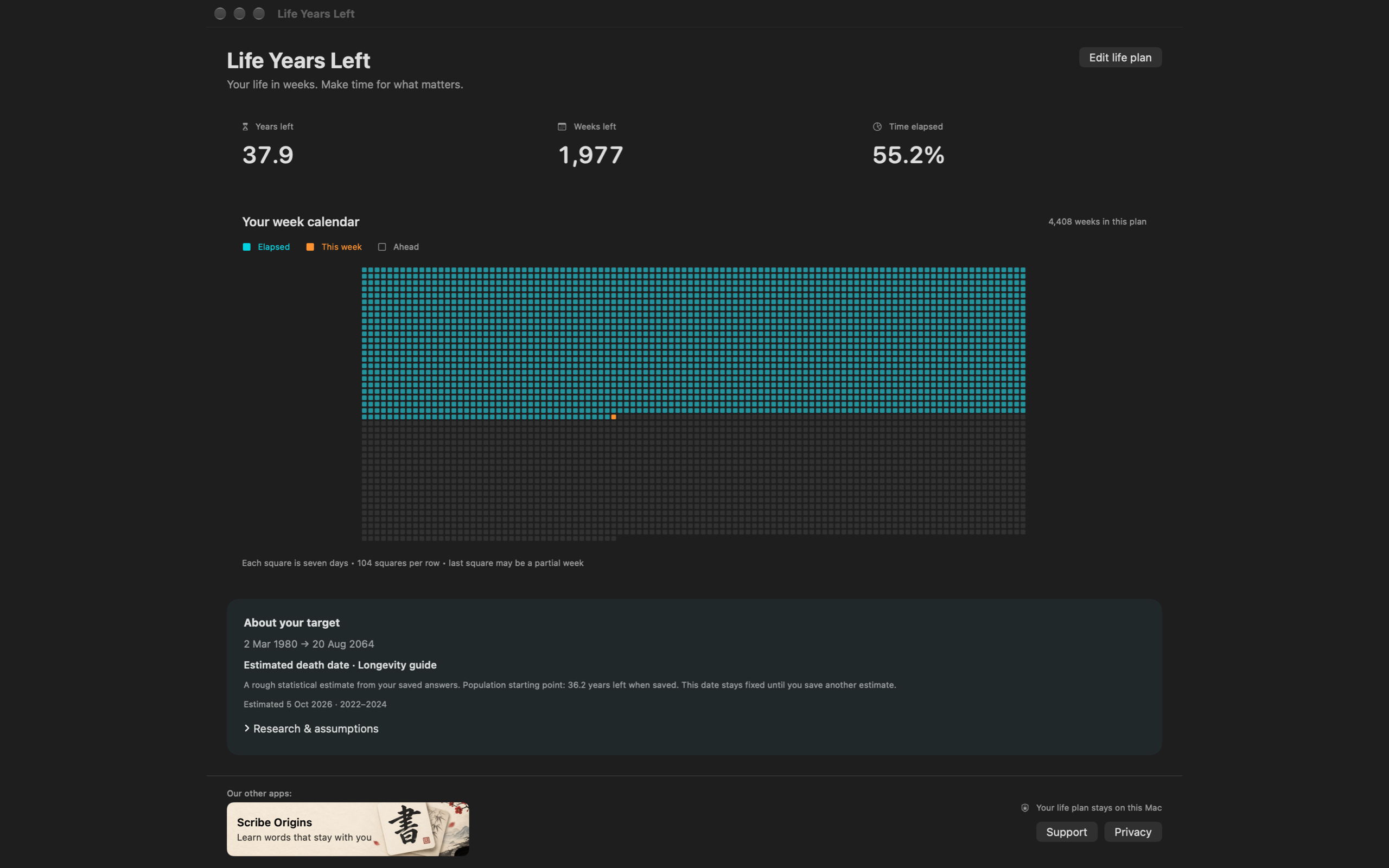
1. 選擇倒數背後的假設
打開 Settings → Life plan。「Plan」選擇器提供四個選項:
| 計畫 | 輸入內容 | 目標的意義 |
|---|---|---|
| 選擇目標年齡 | 出生日期與目標年齡 | 你選擇的框架,例如 85 歲 |
| 使用人口估算 | 出生日期、國家與男性/女性生命表 | 已發布死亡率下的平均餘命 |
| 依日期範圍倒數 | 開始日期與結束日期 | 你選擇的時間範圍或里程碑 |
| 使用長壽指南 | 在獨立指南中填寫回答 | 參考研究的情境,儲存前可先查看 |
使用前三個選項時,請選擇 Save life plan。指南則使用自己的 Use this date 按鈕。人口估算目標會一直保留,直到你修改並再次儲存。
3. 打開你的人生日曆
點選選單列倒數,並選擇 人生日曆。日曆會顯示已完成的週數、目前這週與未來週數,以及剩餘年數與週數。每個方格代表七個日曆日;最後一格可能不足一週。
方格會配合視窗排列,不會把每個日曆年各自排成一列。你可以參照圖例與數字了解位置。應用程式會配合可用螢幕範圍,必要時可捲動查看。
請參閱 人生日曆如何計算週數 ,了解計算範例,以及如何運用這個時間視角。
4. 探索長壽指南
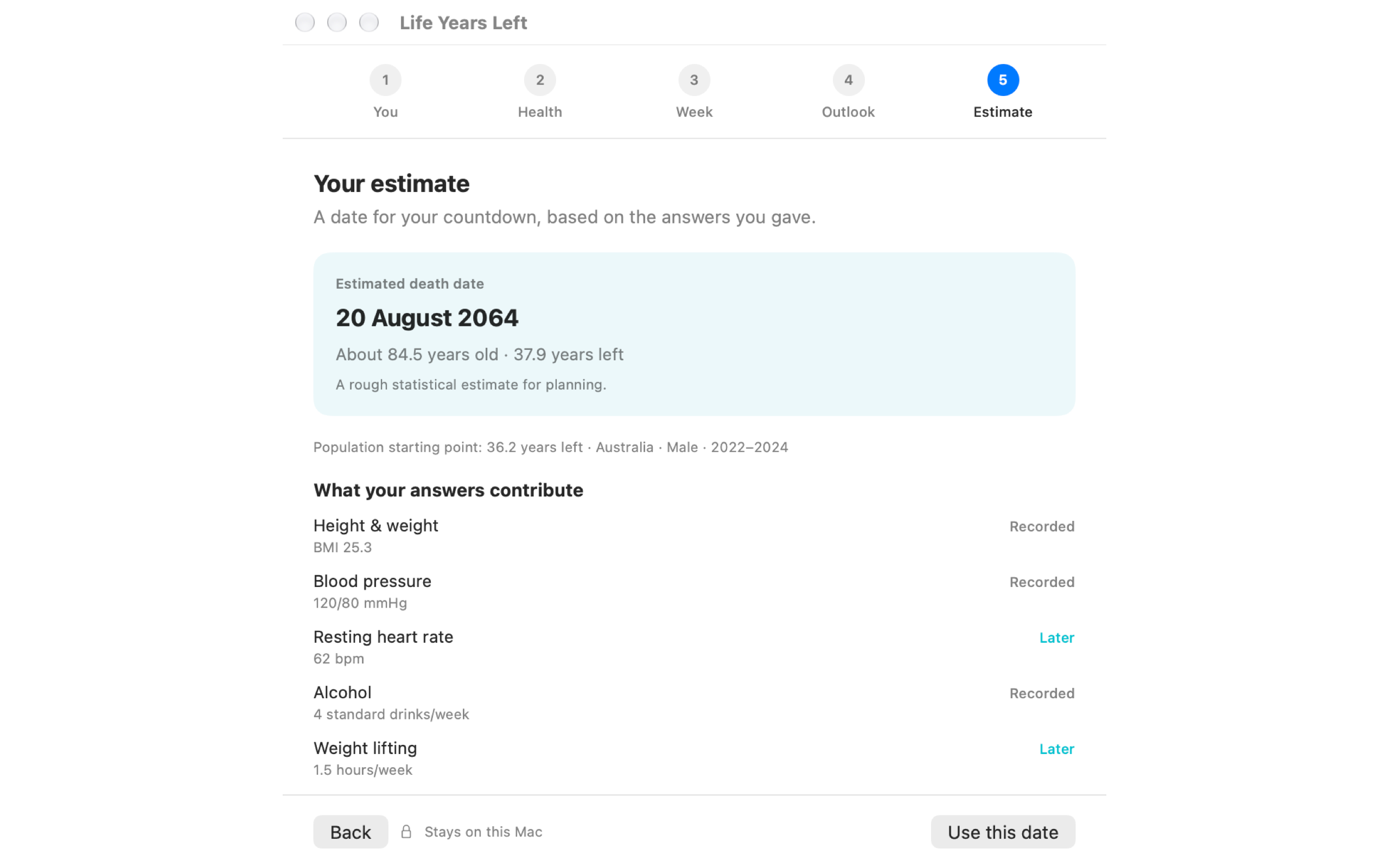
獨立指南會詢問健康、活動、習慣與心態。你可以查看它提供的情境,也能閱讀 Research & assumptions 章節。空白或無法使用的回答會略過。只有在你選擇以下按鈕時,指南回答與目標才會儲存在本機: Use this date.
這會結合研究中的關聯與應用程式假設;尚未經臨床驗證,不能作為個人死亡預測。 研究指南 提供研究連結,並說明它與網站只使用人口資料的計算器有何不同。
開始使用人生倒數的三種方式
- 讓設定保持簡單。 選擇目標年齡與喜歡的顯示方式。之後再探索人口估算也可以。
- 為專案在這週留個位置。 把日曆當成提醒,在實際行程中安排一個小步驟。
- 為在乎的人留點時間。 查看未來週數時,選擇一次你想安排的探訪或通話。
先從你覺得有用的畫面開始。之後可再修改計畫或顯示方式。
Mac 系統需求、隱私權與供應情況
Life Years Left 需要 macOS 13 或更新版本 ,並支援 Intel 與 Apple silicon。人生日曆不需要帳號。應用程式內的人生計畫、顯示設定與儲存的指南回答,都保留在本機偏好設定中;內附估算不需要網路請求。
公開 Mac App Store 連結正在準備中。 索取應用程式發布連結。 免費線上死亡時鐘計算器 現在即可使用,收取與顯示結果均須提供電子郵件地址。
常見問題
Mac 死亡時鐘可以顯示週數,而非年數嗎?
可以。Life Years Left 在「Settings → Display」提供「Years」、「Weeks」、「Days」、「Percent」與「Alternating」,分別顯示年數、週數、天數、百分比或交替顯示。人生日曆也會顯示剩餘與已過的週數。
Mac 死亡時鐘會每天重新計算我的目標嗎?
不會。它會倒數至儲存的結束日期。只有在你修改並再次儲存人生計畫後,人口估算目標才會改變。
我可以修改死亡時鐘日期嗎?
可以。打開「Settings → Life plan」,選擇目標年齡、人口估算或自訂範圍,再儲存。獨立的長壽指南會在你選擇「Use this date」時儲存結果。
本機 Mac 日曆需要帳號嗎?
不需要。本機人生日曆不需要帳號。網站結果郵件與發布連結登記是另外的操作。