
Mac用の寿命時計:メニューバーカウントダウン、人生カレンダー、設定
Life Years LeftのMac寿命時計は、保存した人生プランをメニューバーカウントダウンと週のカレンダーに使います。まずプランの基になる日付を選びます。表示や目標は後で変更できます。
無料の寿命時計の推定を受け取る →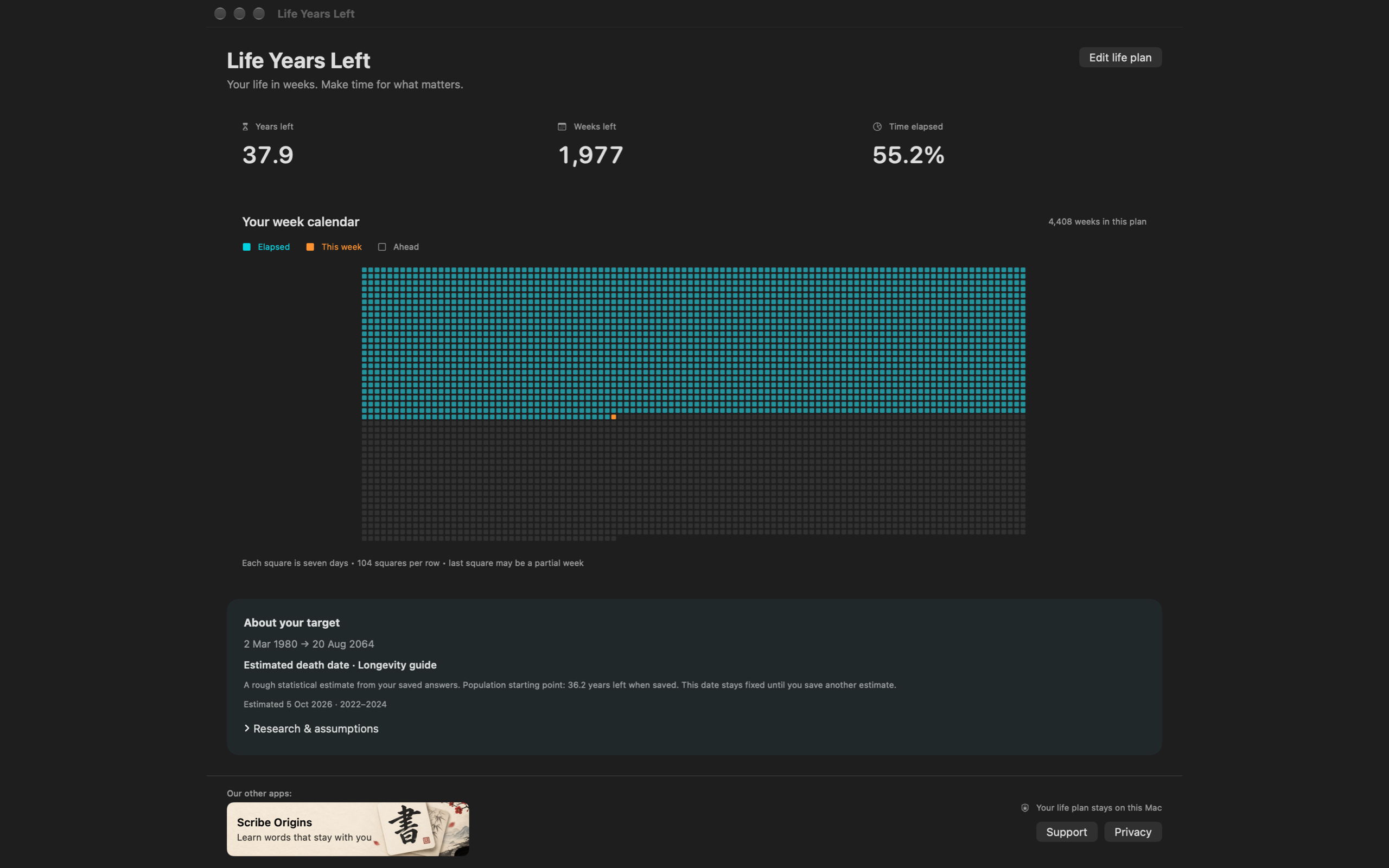
1. カウントダウンの前提を選ぶ
開く項目: Settings → Life plan。Planの選択には4つの方法があります。
| プラン | 入力する情報 | 目標の意味 |
|---|---|---|
| 目標年齢を選ぶ | 生年月日と目標年齢 | 85歳など、自分で選ぶ枠組み |
| 人口統計の推定を使う | 生年月日、国、男性または女性の生命表 | 公開された死亡率に基づく平均余命 |
| 日付の間をカウントダウン | 開始日と終了日 | 自分で選ぶ期間や節目 |
| Longevityガイドを使う | 別機能のガイドへの回答 | 保存前に確認できる、研究に基づくシナリオ |
最初の3つでは、選ぶ項目は Save life planです。ガイドには専用の Use this date ボタンがあります。人口統計の目標は、編集して保存し直すまで維持されます。
3. 人生カレンダーを開く
メニューバーのカウントダウンをクリックして選びます: 人生カレンダー。カレンダーには、終えた週、今の週、これからの週と、残りの年数・週数が表示されます。一つの四角はカレンダー上の7日間で、最後の四角は一週間に満たない場合があります。
グリッドはウィンドウに合わせて配置され、暦年ごとに別の行を設ける形式ではありません。凡例と数値で位置を確認してください。使える画面領域に合わせて表示し、必要な場合はスクロールできます。
詳しくは、 人生カレンダーの週の数え方 で計算例や時間の見方の使い方をご覧ください。
4. Longevityガイドを試す
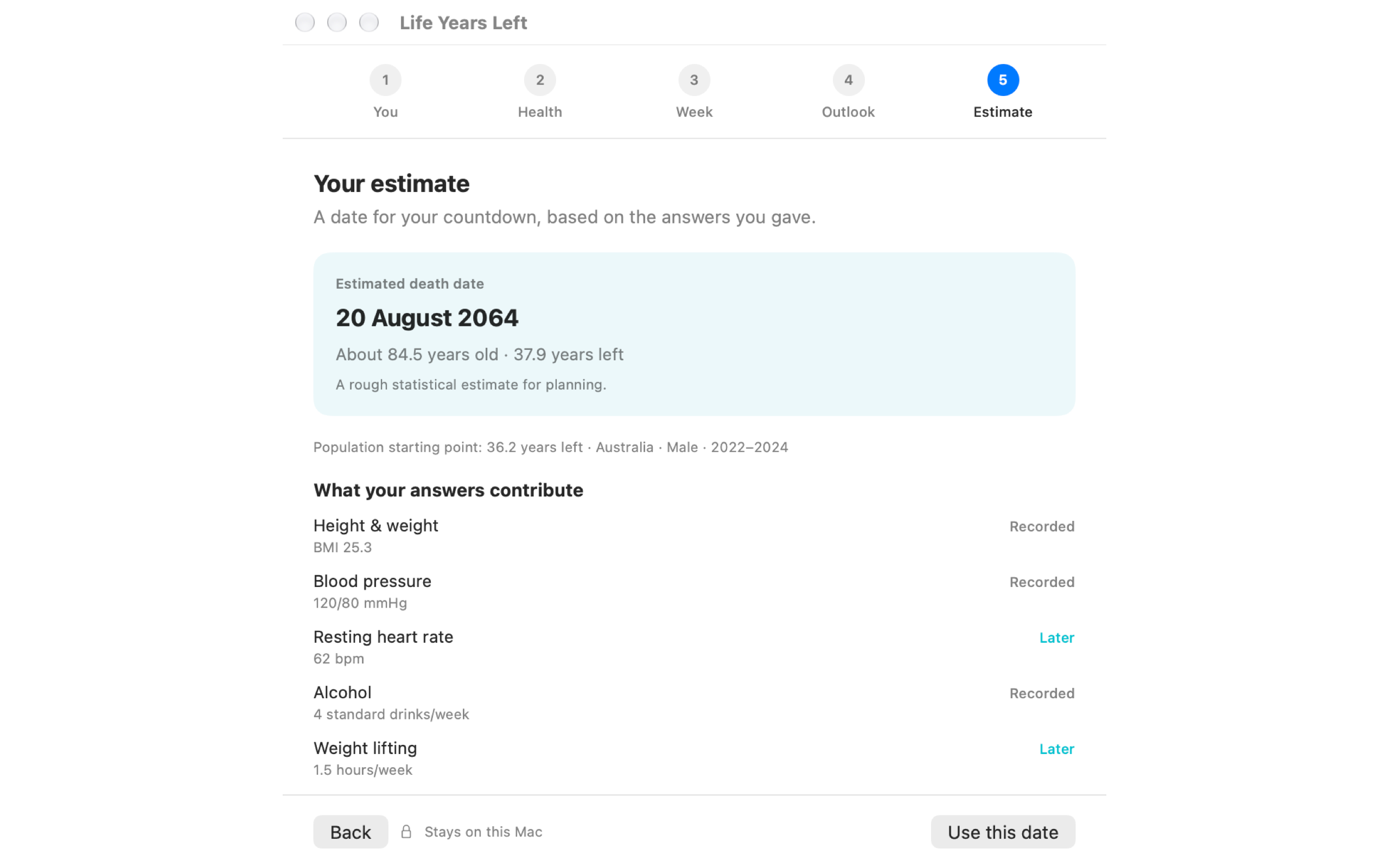
別機能のガイドは、健康、活動、習慣、ものの見方を質問します。確認できるシナリオと、 Research & assumptions の項目を表示します。空欄や使用できない回答は飛ばします。ガイドの回答と目標がローカルに保存されるのは、次を選んだときだけです: Use this date.
研究で見られた関連とアプリの前提を組み合わせており、個人の死亡予測として臨床的に検証されていません。 研究ガイド では研究にリンクし、人口の生命表だけを使うウェブサイトの計算ツールとの違いを説明しています。
人生のカウントダウンを始める3つの方法
- 設定はシンプルに。 目標年齢と好みの表示を選んでください。人口統計の推定は後で試せます。
- プロジェクトを週の予定に入れる。 カレンダーをきっかけに、小さな一歩を実際の予定に入れてみてください。
- 人と過ごす時間をつくる。 これからの週を見渡すとき、実現したい訪問や電話を一つ選べます。
役立つ表示から始めてください。プランや表示は後で変更できます。
Macの動作環境、プライバシー、提供状況
Life Years Leftに必要なのは macOS 13以降 で、対応するのは IntelとAppleシリコンです。人生カレンダーにアカウントは不要です。アプリの人生プラン、表示設定、保存したガイドの回答はローカルの環境設定に保存されます。同梱の推定にネットワークへのリクエストは必要ありません。
Mac App Storeの公開リンクは準備中です。 アプリ公開時のリンクに登録できます。 無料のオンライン寿命時計計算ツール は現在利用でき、結果の受信と表示にはメールアドレスが必要です。
よくある質問
Macの寿命時計は年ではなく週を表示できますか?
はい。Life Years LeftのSettings → Displayでは、Years、Weeks、Days、Percent、Alternatingを選べます。人生カレンダーも残りの週と過ぎた週を表示します。
Macの寿命時計は毎日目標を計算し直しますか?
いいえ。保存した終了日までカウントダウンします。人口統計の目標は、人生プランを編集して保存し直すと変わります。
寿命時計の日付は変更できますか?
はい。Settings → Life planを開き、目標年齢、人口統計の推定、独自の期間を選んで保存してください。別機能のLongevityガイドは、Use this dateを選ぶと結果を保存します。
ローカルのMacカレンダーにアカウントは必要ですか?
いいえ。ローカルの人生カレンダーにアカウントは不要です。ウェブサイトの結果メールや公開リンクへの登録は、別の操作です。