
Mac အတွက် အသက်တာနာရီ: မီနူးဘားနောက်ပြန်ရေတွက်မှု၊ အသက်တာပြက္ခဒိန်နှင့် ပြင်ဆင်ပုံ
Life Years Left Mac အသက်တာနာရီက မီနူးဘားနောက်ပြန်ရေတွက်မှုနှင့် ရက်သတ္တပတ်ပြက္ခဒိန်အတွက် သိမ်းထားသော အသက်တာအစီအစဉ်ကို သုံးပါတယ်။ ပြင်ဆင်မှုကို ဒီအစီအစဉ်၏ ရက်စွဲများ ရွေးခြင်းဖြင့် စတင်ပါတယ်။ နောက်ပိုင်းမှာ ပြသပုံ သို့မဟုတ် သတ်မှတ်ချက်ကို ပြောင်းနိုင်ပါတယ်။
အခမဲ့ အသက်တာခန့်မှန်းချက် ရယူရန် →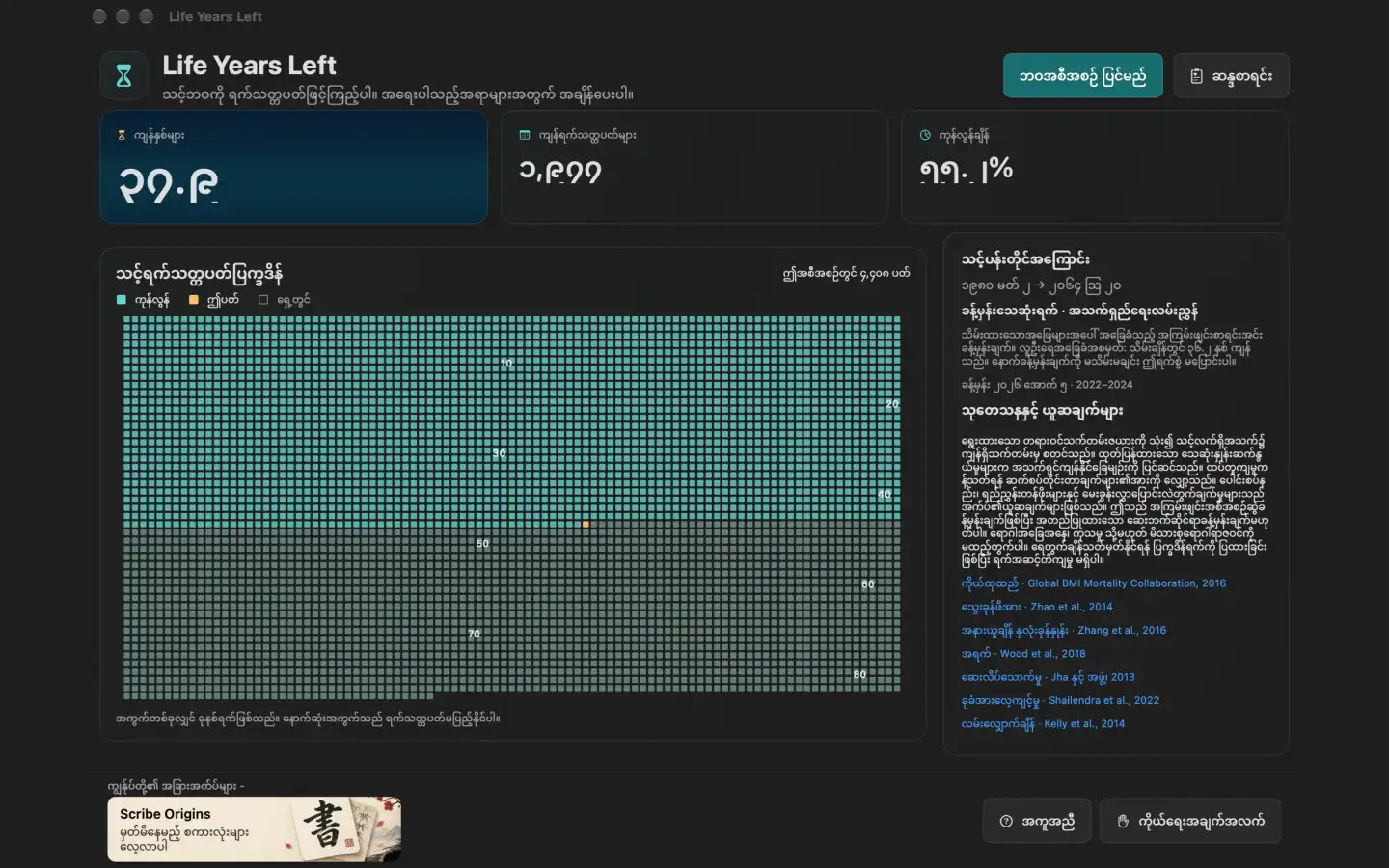
1. နောက်ပြန်ရေတွက်မှု၏ ယူဆချက်ကို ရွေးပါ
ဖွင့်ရန် ဆက်တင်များ → ဘဝအစီအစဉ်ကို ဖွင့်ပါ။ အစီအစဉ် ရွေးချယ်စရာမှာ လေးမျိုး ရှိပါတယ်:
| အစီအစဉ် | သင်ထည့်သွင်းသော အရာ | သတ်မှတ်ချက်၏ အဓိပ္ပါယ် |
|---|---|---|
| သတ်မှတ်အသက် ရွေးပါ | မွေးသက္ကရာဇ်နှင့် သတ်မှတ်အသက် | အသက် 85 လို သင်ရွေးသော အတိုင်းအတာ |
| လူဦးရေခန့်မှန်းချက် သုံးပါ | မွေးသက္ကရာဇ်၊ နိုင်ငံနှင့် အမျိုးသား၊ အမျိုးသမီး အသက်တမ်းဇယား | ထုတ်ပြန်ထားသော သေဆုံးနှုန်းများအောက်တွင် ပျမ်းမျှကျန်ရှိနိုင်သော အသက်တမ်း |
| ရက်စွဲနှစ်ခုကြား နောက်ပြန်ရေတွက်ပါ | စတင်ရက်နှင့် အဆုံးရက် | သင်ရွေးသော အပိုင်းအခြား သို့မဟုတ် အရေးပါသော အဆင့် |
| အသက်ရှည်ရေးလမ်းညွှန်ကို သုံးပါ | သီးခြားလမ်းညွှန်ထဲက အဖြေများ | မသိမ်းခင် စစ်ဆေးနိုင်သော သုတေသနအခြေပြု ဖြစ်နိုင်ခြေ |
ပထမရွေးချယ်စရာသုံးခုအတွက် ရွေးရန်မှာ ဘဝအစီအစဉ် သိမ်းမည်ဖြစ်ပါတယ်။ လမ်းညွှန်က ၎င်း၏ ကိုယ်ပိုင် ဤရက်စွဲ သုံးမည် ခလုတ်ကို သုံးပါတယ်။ လူဦးရေအခြေပြု သတ်မှတ်ချက်ဟာ သင်ပြင်ပြီး ပြန်သိမ်းသည့်အထိ သိမ်းထားဆဲ ဖြစ်ပါတယ်။
3. သင့်အသက်တာပြက္ခဒိန်ကို ဖွင့်ပါ
မီနူးဘားနောက်ပြန်ရေတွက်မှုကို နှိပ်ပြီး ရွေးပါ အသက်တာပြက္ခဒိန်။ ပြက္ခဒိန်မှာ ကုန်လွန်ပြီး ရက်သတ္တပတ်များ၊ လက်ရှိရက်သတ္တပတ်နှင့် ရှေ့က ရက်သတ္တပတ်များကို ကျန်နှစ်များ၊ ရက်သတ္တပတ်များနှင့်အတူ ပြပါတယ်။ စတုရန်းတစ်ကွက်ဟာ ပြက္ခဒိန်ခုနစ်ရက်ဖြစ်ပြီး နောက်ဆုံးအကွက်က ရက်သတ္တပတ်မပြည့်နိုင်ပါ။
ဇယားကွက်ကို ဝင်းဒိုးနှင့် ကိုက်ညီအောင် စီထားပြီး ပြက္ခဒိန်နှစ်တစ်နှစ်စီအတွက် အတန်းသီးခြား မပေးထားပါ။ မြင်ကွင်းကို နားလည်ဖို့ သင်္ကေတရှင်းလင်းချက်နှင့် ကိန်းဂဏန်းများကို ဖတ်ပါ။ အက်ပ်က ရနိုင်သော မျက်နှာပြင်ဧရိယာနှင့် ကိုက်ညီအောင် ပြပြီး လိုသည့်အခါ ရွှေ့ကြည့်နိုင်ပါတယ်။
ကြည့်ရန် အသက်တာပြက္ခဒိန်က ရက်သတ္တပတ်များကို ရေတွက်ပုံ မှာ တွက်ချက်ပြထားသော နမူနာများနှင့် ဒီမြင်ကွင်းကို အသုံးပြုနိုင်သော နည်းများကို ဖတ်ပါ။
4. အသက်ရှည်ရေးလမ်းညွှန်ကို လေ့လာပါ
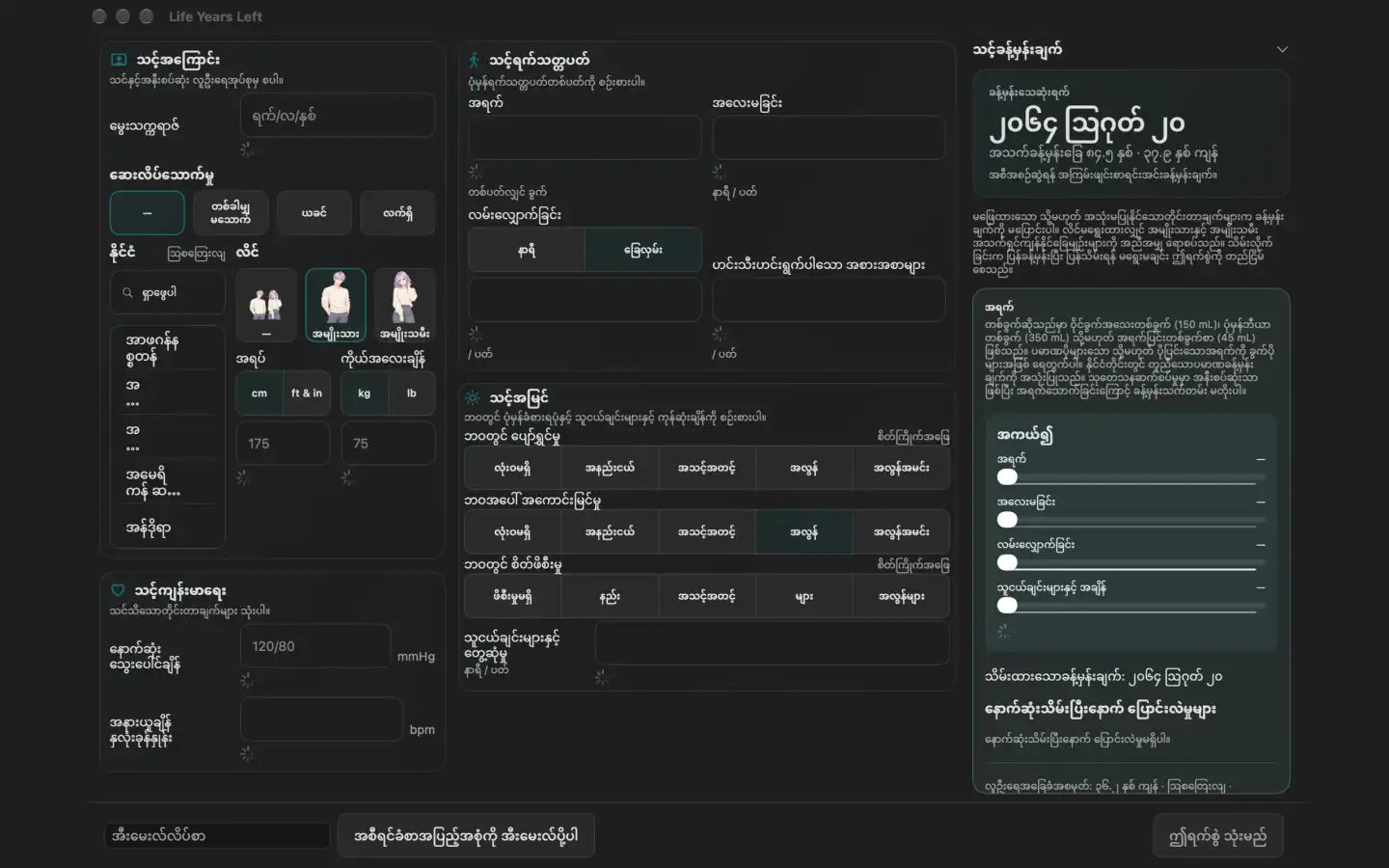
သီးခြားလမ်းညွှန်က ကျန်းမာရေး၊ လှုပ်ရှားမှု၊ အလေ့အထနှင့် ဘဝအပေါ်အမြင်တို့ကို မေးပါတယ်။ စစ်ဆေးကြည့်နိုင်သော ဖြစ်နိုင်ခြေတစ်ခုကို ပြပြီး ပါဝင်သော အပိုင်းမှာ သုတေသနနှင့် ယူဆချက်များ အပိုင်း ဖြစ်ပါတယ်။ ဗလာဖြစ်သော သို့မဟုတ် အသုံးမပြုနိုင်သော အဖြေများကို ကျော်သွားပါတယ်။
ဒီလမ်းညွှန်က သုတေသနဆက်စပ်မှုများနှင့် အက်ပ်ယူဆချက်များကို ပေါင်းစပ်ထားပါတယ်။ တစ်ဦးချင်းကွယ်လွန်ချိန် ခန့်မှန်းချက်အဖြစ် ဆေးဘက်ဆိုင်ရာ အတည်မပြုထားပါ။ ဖတ်ရန် သုတေသနလမ်းညွှန် မှာ လေ့လာမှုလင့်ခ်များနှင့် ဝဘ်ဆိုက်၏ လူဦးရေအခြေခံတွက်ချက်စက်နှင့် ကွာခြားပုံကို ရှင်းပြထားပါတယ်။
အသက်တာနောက်ပြန်ရေတွက်မှု စတင်သုံးနိုင်သော နည်းသုံးခု
- ပြင်ဆင်မှုကို ရိုးရှင်းစွာ ထားပါ။ သတ်မှတ်အသက်နှင့် သင်နှစ်သက်သော ပြသပုံကို ရွေးပါ။ လူဦးရေခန့်မှန်းချက်ကို နောက်မှ လေ့လာနိုင်ပါတယ်။
- လုပ်ဆောင်မည့်အရာတစ်ခုအတွက် သင့်ရက်သတ္တပတ်မှာ နေရာပေးပါ။ သင့်တကယ့်အချိန်ဇယားမှာ လုပ်ဆောင်ချက်ငယ်တစ်ခု ထည့်ဖို့ ပြက္ခဒိန်ကို သတိပေးချက်အဖြစ် သုံးပါ။
- လူများအတွက် အချိန်ပေးပါ။ ရှေ့က ရက်သတ္တပတ်များကို ပြန်ကြည့်သည့်အခါ စီစဉ်ချင်သော တွေ့ဆုံမှု သို့မဟုတ် ဖုန်းခေါ်မှုတစ်ခုကို ရွေးပါ။
သင့်အတွက် အသုံးဝင်သော မြင်ကွင်းမှ စတင်ပါ။ အစီအစဉ် သို့မဟုတ် ပြသပုံကို နောက်မှ ပြောင်းနိုင်ပါတယ်။
Mac လိုအပ်ချက်များ၊ ကိုယ်ရေးအချက်အလက်နှင့် ရရှိနိုင်မှု
Life Years Left အတွက် လိုအပ်သည်မှာ macOS 14 သို့မဟုတ် နောက်ပိုင်း ဖြစ်ပြီး ပံ့ပိုးသည်မှာ Apple silicon.
Mac App Store တွင် ဒေါင်းလုဒ်လုပ်ရန်
ဖော်ပြထားသော အခမဲ့ အွန်လိုင်းအသက်တာတွက်ချက်စက် ဖြစ်ပြီး ရလဒ်ရရှိပြီး ဖော်ပြနိုင်ဖို့ အီးမေးလ် လိုအပ်ပါတယ်။
မေးလေ့ရှိသော မေးခွန်းများ
Mac အသက်တာနာရီက နှစ်များအစား ရက်သတ္တပတ်များကို ပြနိုင်သလား။
ပြနိုင်ပါတယ်။ Life Years Left ၏ ဆက်တင်များ → ဖော်ပြမှု မှာ နှစ်များ၊ ရက်သတ္တပတ်များ၊ ရက်များ၊ ရာခိုင်နှုန်း နှင့် အလှည့်ကျ ကို ရွေးနိုင်ပါတယ်။ အသက်တာပြက္ခဒိန်မှာလည်း ကျန်ရက်သတ္တပတ်များနှင့် ကုန်လွန်ပြီး ရက်သတ္တပတ်များကို ပြပါတယ်။
Mac အသက်တာနာရီက သတ်မှတ်ချက်ကို နေ့စဉ်ပြန်တွက်သလား။
မတွက်ပါ။ သိမ်းထားသော အဆုံးရက်အထိ နောက်ပြန်ရေတွက်ပါတယ်။ လူဦးရေအခြေပြု သတ်မှတ်ချက်က အသက်တာအစီအစဉ်ကို ပြင်ပြီး ပြန်သိမ်းသည့်အခါ ပြောင်းပါတယ်။
အသက်တာနာရီ၏ ရက်စွဲကို ပြောင်းနိုင်သလား။
ပြောင်းနိုင်ပါတယ်။ ဆက်တင်များ → ဘဝအစီအစဉ် ကို ဖွင့်ပြီး သတ်မှတ်အသက်၊ လူဦးရေခန့်မှန်းချက် သို့မဟုတ် ကိုယ်ပိုင်အပိုင်းအခြားကို ရွေးပြီး သိမ်းပါ။ သီးခြား အသက်ရှည်ရေးလမ်းညွှန်က ဤရက်စွဲ သုံးမည် ကို ရွေးသည့်အခါ ရလဒ်ကို သိမ်းပါတယ်။
စက်တွင်း Mac ပြက္ခဒိန်အတွက် အကောင့်လိုသလား။
မလိုပါ။ စက်တွင်းအသက်တာပြက္ခဒိန်အတွက် အကောင့်မလိုပါ။ ဝဘ်ဆိုက်ရလဒ်အီးမေးလ်များနှင့် ထွက်ရှိမှုလင့်ခ်အတွက် စာရင်းသွင်းခြင်းက သီးခြားလုပ်ဆောင်ချက်များ ဖြစ်ပါတယ်။