
Mac용 데스 클록: 메뉴 막대 카운트다운, 생애 달력, 설정
Life Years Left Mac 데스 클록은 저장한 생애 계획을 메뉴 막대 카운트다운과 주 단위 달력에 사용합니다. 설정은 계획의 기준이 되는 날짜를 선택하는 것부터 시작합니다. 나중에 표시 방식이나 기준을 바꿀 수 있습니다.
무료 데스 클록 추정치 받기 →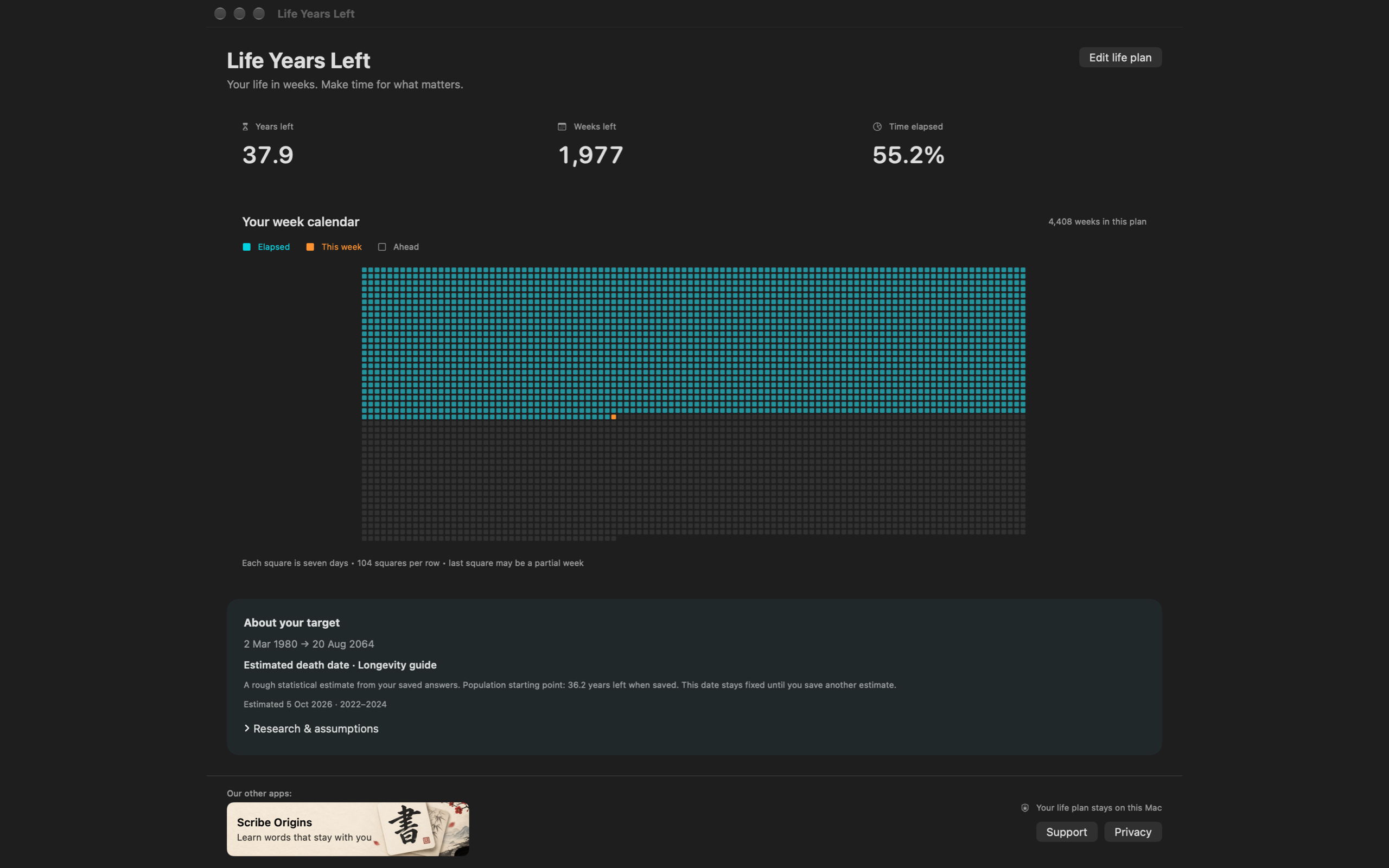
1. 카운트다운의 기준이 되는 가정 선택
다음을 여세요. Settings → Life plan. Plan 선택에는 네 가지 옵션이 있습니다.
| 계획 | 입력하는 내용 | 기준이 뜻하는 것 |
|---|---|---|
| 목표 나이 선택 | 생년월일과 목표 나이 | 85세처럼 직접 선택한 기준 |
| 인구 통계 추정치 사용 | 생년월일, 국가, 남성/여성 생명표 | 공개 사망률을 적용한 평균 잔여 수명 |
| 날짜 사이 카운트다운 | 시작일과 종료일 | 직접 선택한 기간이나 중요한 시점 |
| Longevity 안내 사용 | 별도 안내의 답변 | 저장하기 전에 검토할 수 있는 연구 기반 시나리오 |
첫 세 옵션에서는 다음을 선택하세요. Save life plan. 안내는 별도의 Use this date 버튼을 사용합니다. 인구 통계 기준은 다시 편집하고 저장할 때까지 유지됩니다.
3. 생애 달력 열기
메뉴 막대 카운트다운을 클릭하고 다음을 선택하세요. 생애 달력. 달력은 남은 연수와 주 수와 함께 지난 주, 현재 주, 앞으로의 주를 보여 줍니다. 각 칸은 달력상의 7일이며 마지막 칸은 한 주의 일부일 수 있습니다.
격자는 각 달력 연도를 별도 행으로 나누지 않고 창에 맞춰 배치됩니다. 범례와 숫자로 위치를 파악하세요. 앱은 화면의 사용 가능한 공간에 맞추며 필요할 때 스크롤할 수 있습니다.
다음을 살펴보세요. 생애 달력의 주 수 계산 방식 계산 예시와 시간을 살펴보는 활용 방법을 확인할 수 있습니다.
4. Longevity 안내 살펴보기
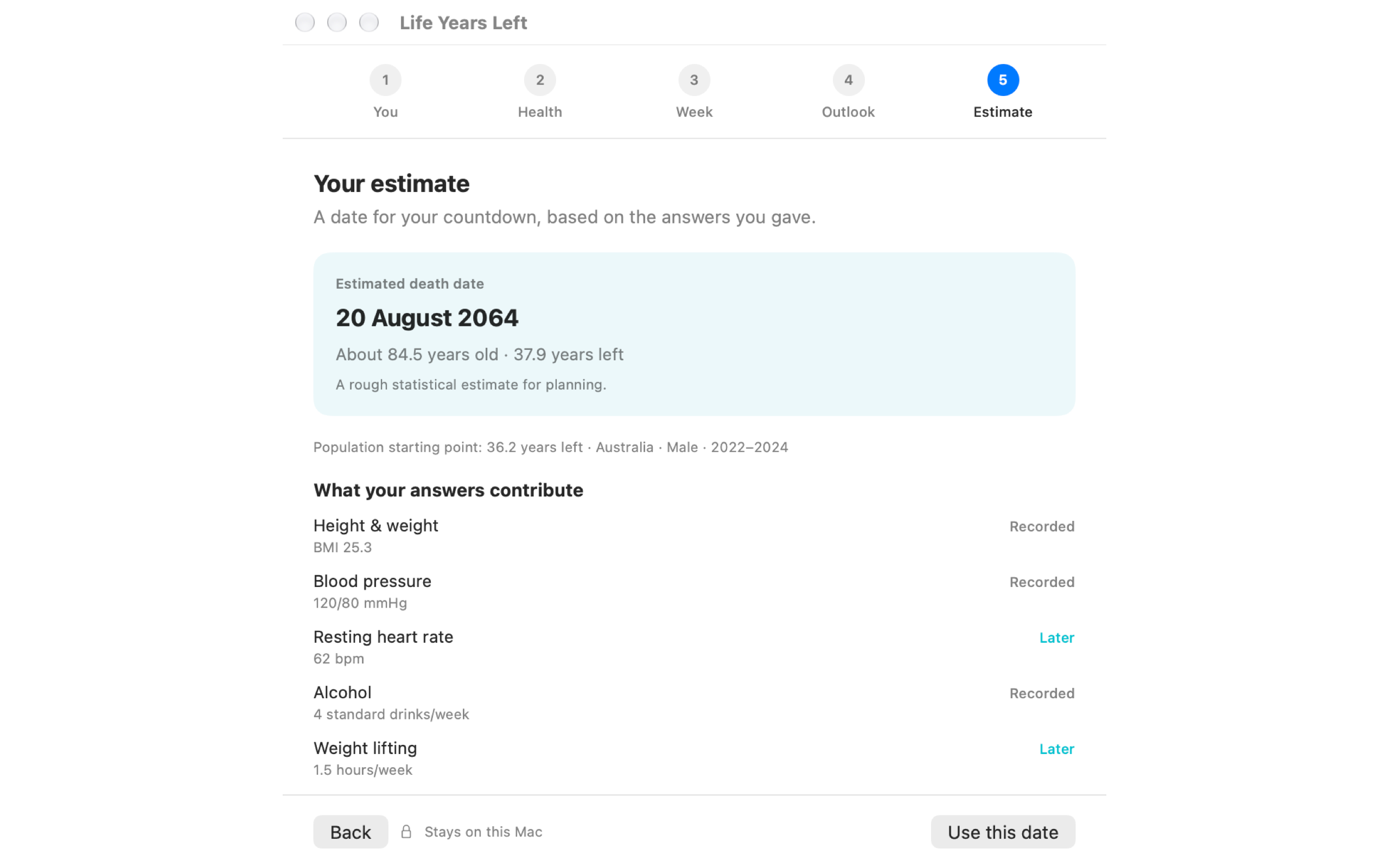
별도 안내는 건강, 활동, 습관, 삶을 바라보는 태도를 묻습니다. 검토할 수 있는 시나리오를 보여 주며 다음 Research & assumptions 항목이 있습니다. 비어 있거나 사용할 수 없는 답변은 건너뜁니다. 안내 답변과 기준은 다음을 선택할 때만 로컬에 저장됩니다. Use this date.
이는 연구에서 나타난 관련성과 앱의 가정을 결합하며 개인의 사망 예측으로 임상 검증되지 않았습니다. 해당 연구 안내 에서 연구를 연결하고 웹사이트의 인구 통계 전용 계산기와 어떻게 다른지 설명합니다.
생애 카운트다운을 시작하는 세 가지 방법
- 설정은 간단하게 시작하세요. 목표 나이와 마음에 맞는 표시를 선택하세요. 인구 통계 추정치는 나중에 살펴볼 수 있습니다.
- 한 주 안에 프로젝트를 위한 시간을 정하세요. 달력을 계기로 실제 일정에 작은 단계 하나를 넣어 보세요.
- 사람들과 함께할 시간을 마련하세요. 앞으로의 주를 살펴볼 때 약속하고 싶은 만남이나 통화를 선택하세요.
유용하게 느껴지는 보기 방식부터 시작하세요. 계획이나 표시는 나중에 바꿀 수 있습니다.
Mac 요구 사항, 개인정보, 이용 가능 여부
Life Years Left에는 다음이 필요합니다. macOS 13 이상 지원하는 Mac은 다음과 같습니다. Intel 및 Apple silicon. 생애 달력에는 계정이 필요 없습니다. 앱의 생애 계획, 표시 설정, 저장한 안내 답변은 로컬 환경설정에 보관됩니다. 앱에 포함된 추정치에는 네트워크 요청이 필요 없습니다.
공개 Mac App Store 링크를 준비하고 있습니다. 앱 출시 링크 신청. 다음 무료 온라인 데스 클록 계산기 는 지금 사용할 수 있으며 결과를 받고 표시하려면 이메일이 필요합니다.
자주 묻는 질문
Mac 데스 클록은 연수 대신 주 수를 표시할 수 있나요?
네. Life Years Left는 Settings → Display에서 Years, Weeks, Days, Percent, Alternating을 제공합니다. 생애 달력에서도 남은 주와 지나간 주를 보여 줍니다.
Mac 데스 클록은 매일 기준을 다시 계산하나요?
아니요. 저장한 종료일까지 카운트다운합니다. 인구 통계 기준은 생애 계획을 다시 편집하고 저장할 때 바뀝니다.
데스 클록 날짜를 바꿀 수 있나요?
네. Settings → Life plan을 열고 목표 나이, 인구 통계 추정치, 직접 정한 기간을 선택한 뒤 저장하세요. 별도의 Longevity 안내는 Use this date를 선택할 때 결과를 저장합니다.
로컬 Mac 달력에는 계정이 필요한가요?
아니요. 로컬 생애 달력에는 계정이 필요 없습니다. 웹사이트의 결과 이메일 요청과 출시 링크 신청은 별도의 작업입니다.