
นาฬิกานับถอยหลังชีวิตสำหรับ Mac: ตัวนับถอยหลังบนแถบเมนู ปฏิทินชีวิตและการตั้งค่า
นาฬิกานับถอยหลังชีวิต Life Years Left บน Mac ใช้แผนชีวิตที่บันทึกไว้กับตัวนับถอยหลังบนแถบเมนูและปฏิทินรายสัปดาห์ เริ่มตั้งค่าโดยเลือกวันที่ที่ใช้ในแผน เปลี่ยนการแสดงผลหรือเป้าหมายภายหลังได้
รับค่าประมาณนาฬิกานับถอยหลังชีวิตฟรี →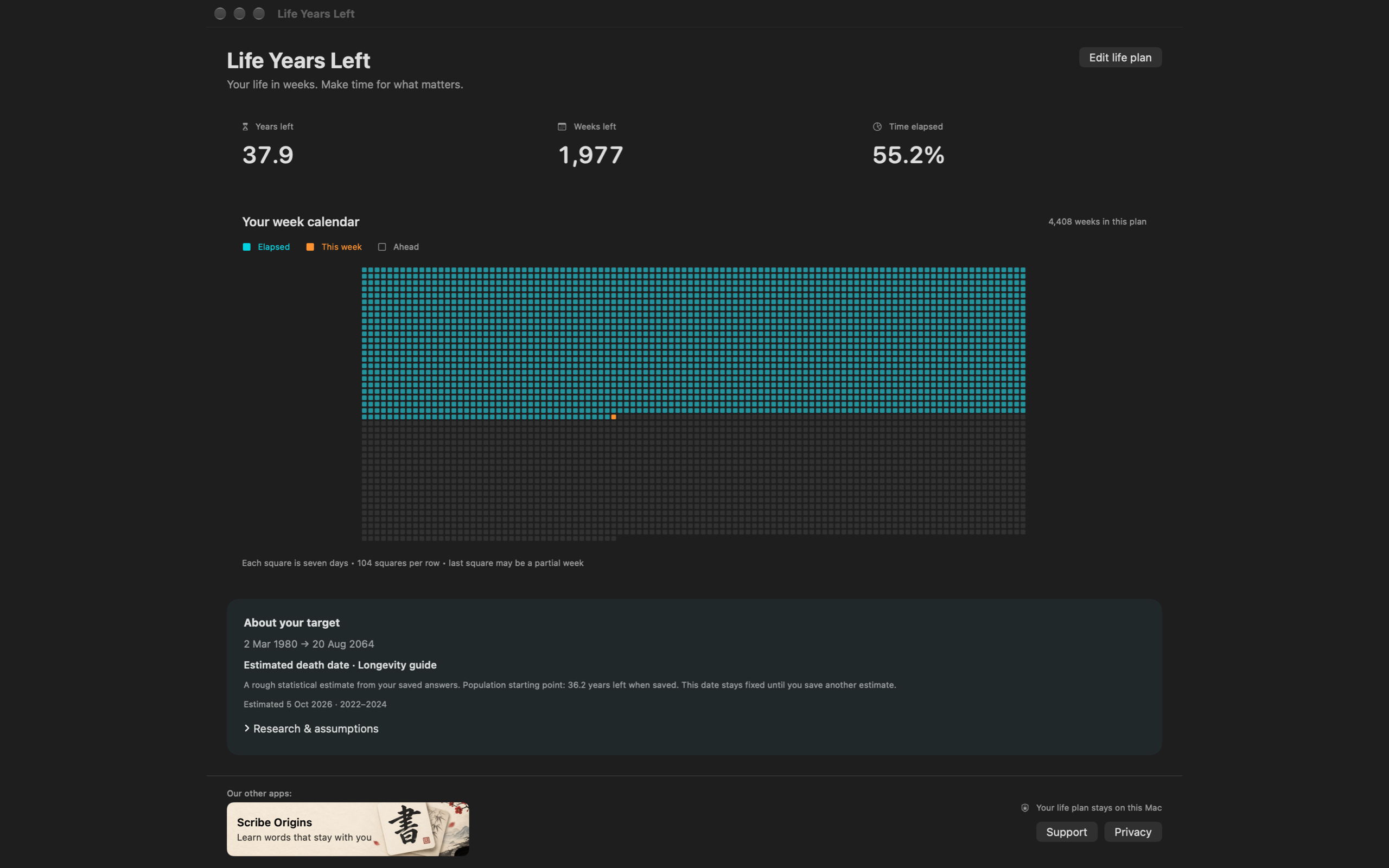
1. เลือกสมมติฐานสำหรับตัวนับถอยหลัง
เปิด Settings → Life planตัวเลือก Plan ให้คุณเลือกได้สี่แบบ:
| แผน | ข้อมูลที่คุณกรอก | ความหมายของเป้าหมาย |
|---|---|---|
| เลือกอายุเป้าหมาย | วันเกิดและอายุเป้าหมาย | กรอบที่คุณเลือก เช่น อายุ 85 |
| ใช้ค่าประมาณประชากร | วันเกิด ประเทศและตารางชีพชาย/หญิง | อายุเฉลี่ยที่เหลือภายใต้อัตราการเสียชีวิตที่เผยแพร่ |
| นับถอยหลังระหว่างวันที่ | วันที่เริ่มต้นและวันที่สิ้นสุด | ช่วงเวลาหรือหมุดหมายที่คุณเลือก |
| ใช้แนวทาง Longevity | คำตอบในแนวทางแยกต่างหาก | สถานการณ์ที่อ้างอิงงานวิจัย ซึ่งตรวจดูได้ก่อนบันทึก |
สำหรับสามตัวเลือกแรก ให้เลือก Save life planส่วนแนวทางมีปุ่ม Use this date ของตัวเอง เป้าหมายจากประชากรจะยังบันทึกไว้จนกว่าคุณจะแก้ไขและบันทึกใหม่
3. เปิดปฏิทินชีวิต
คลิกตัวนับถอยหลังบนแถบเมนูและเลือก ปฏิทินชีวิตปฏิทินแสดงสัปดาห์ที่ผ่านมา สัปดาห์ปัจจุบันและสัปดาห์ข้างหน้า พร้อมปีและสัปดาห์ที่เหลือ แต่ละช่องแทนเจ็ดวันตามปฏิทิน ช่องสุดท้ายอาจมีไม่ครบสัปดาห์
ตารางช่องจัดให้เหมาะกับหน้าต่าง ไม่ได้แยกแต่ละปีปฏิทินเป็นหนึ่งแถว อ่านคำอธิบายสัญลักษณ์และตัวเลขเพื่อทำความเข้าใจ แอปปรับให้พอดีกับพื้นที่หน้าจอและเลื่อนได้เมื่อจำเป็น
ดู ปฏิทินชีวิตนับสัปดาห์อย่างไร เพื่อดูตัวอย่างคำนวณและวิธีใช้มุมมองนี้
4. สำรวจแนวทาง Longevity
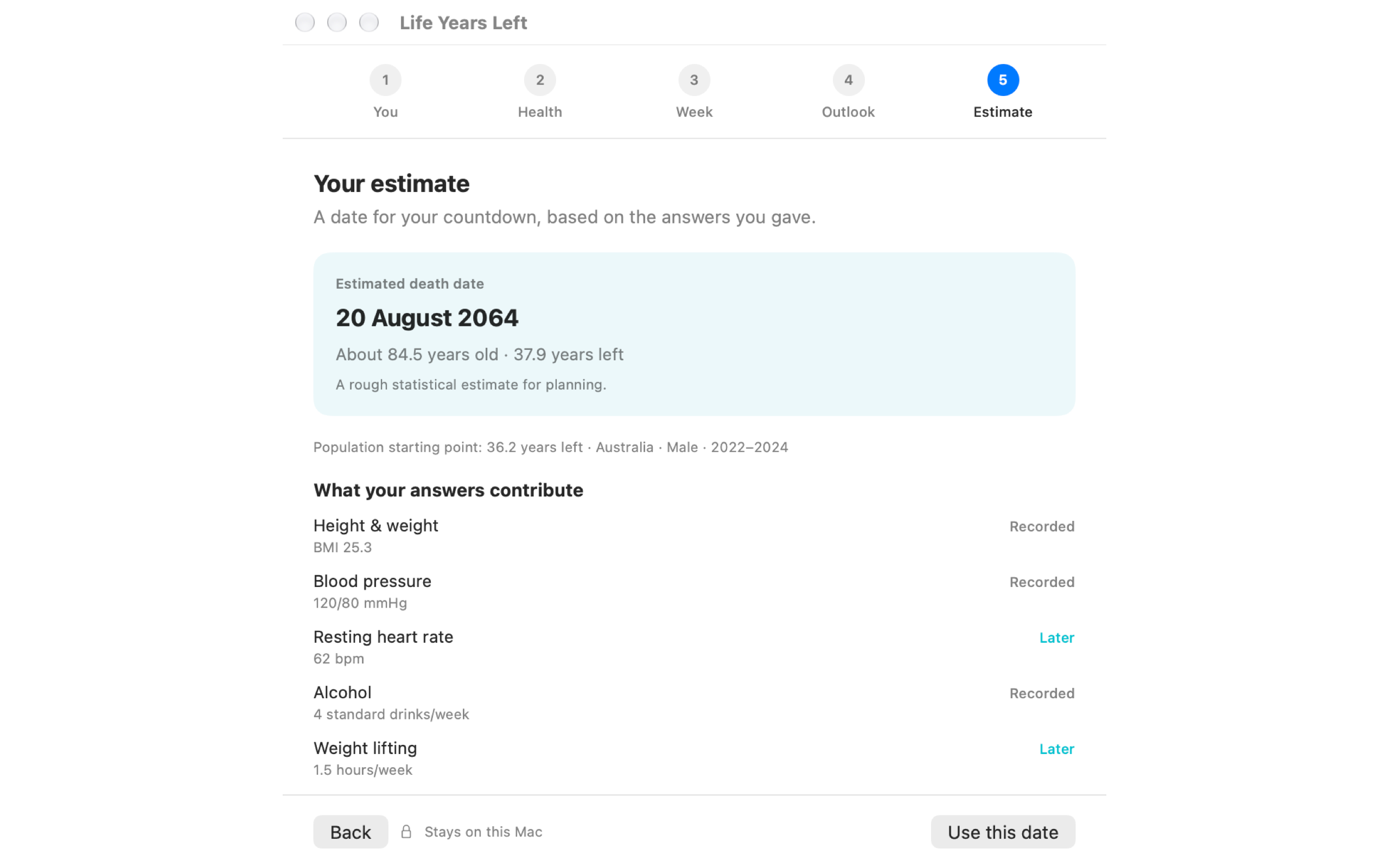
แนวทางแยกต่างหากถามเรื่องสุขภาพ กิจกรรม นิสัยและมุมมอง แสดงสถานการณ์ที่คุณตรวจดูได้ พร้อมส่วน Research & assumptions คำตอบที่เว้นว่างหรือใช้ไม่ได้จะถูกข้าม คำตอบและเป้าหมายจะบันทึกในเครื่องเมื่อคุณเลือกเท่านั้น Use this date.
แนวทางนี้รวมความสัมพันธ์จากงานวิจัยกับสมมติฐานของแอป ยังไม่ได้ผ่านการตรวจสอบทางคลินิกเพื่อทำนายการเสียชีวิตเฉพาะบุคคล ส่วน คู่มืองานวิจัยของเรา มีลิงก์การศึกษาและอธิบายความต่างจากเครื่องคำนวณบนเว็บไซต์ที่ใช้ข้อมูลประชากรเท่านั้น
สามวิธีเริ่มใช้ตัวนับถอยหลังชีวิต
- เริ่มตั้งค่าแบบง่าย ๆ เลือกอายุเป้าหมายและการแสดงผลที่ชอบ คุณสำรวจค่าประมาณประชากรภายหลังได้
- ให้โครงการมีที่ในสัปดาห์ของคุณ ใช้ปฏิทินเป็นสิ่งเตือนใจให้ใส่ขั้นตอนเล็ก ๆ หนึ่งอย่างในตารางเวลาจริงของคุณ
- เผื่อเวลาให้ผู้คน เมื่อดูสัปดาห์ข้างหน้า เลือกการพบหรือโทรหาใครสักคนที่คุณอยากนัดหมาย
เริ่มจากมุมมองที่มีประโยชน์สำหรับคุณ เปลี่ยนแผนหรือการแสดงผลภายหลังได้
ข้อกำหนดสำหรับ Mac ความเป็นส่วนตัวและการให้บริการ
Life Years Left ต้องใช้ macOS 13 ขึ้นไป และรองรับ Intel และ Apple siliconปฏิทินชีวิตไม่ต้องมีบัญชี แผนชีวิต การตั้งค่าการแสดงผลและคำตอบที่บันทึกไว้เก็บในการตั้งค่าภายในเครื่อง ค่าประมาณที่รวมในแอปไม่ต้องร้องขอข้อมูลผ่านเครือข่าย
ลิงก์ Mac App Store สาธารณะกำลังเตรียมอยู่ ขอลิงก์เมื่อแอปเปิดตัวส่วน เครื่องคำนวณนาฬิกานับถอยหลังชีวิตออนไลน์ฟรี ใช้ได้แล้วตอนนี้ และต้องใช้อีเมลเพื่อรับและแสดงผล
คำถามที่พบบ่อย
นาฬิกานับถอยหลังชีวิตบน Mac แสดงสัปดาห์แทนปีได้ไหม
ได้ Life Years Left มี Years, Weeks, Days, Percent และ Alternating ใน Settings → Display ปฏิทินชีวิตยังแสดงสัปดาห์ที่เหลือและสัปดาห์ที่ผ่านมา
นาฬิกานับถอยหลังชีวิตบน Mac คำนวณเป้าหมายใหม่ทุกวันหรือไม่
ไม่ แอปนับถอยหลังถึงวันที่สิ้นสุดที่บันทึกไว้ เป้าหมายจากประชากรเปลี่ยนเมื่อคุณแก้ไขและบันทึกแผนชีวิตใหม่
เปลี่ยนวันที่ในนาฬิกานับถอยหลังชีวิตได้ไหม
ได้ เปิด Settings → Life plan เพื่อเลือกอายุเป้าหมาย ค่าประมาณประชากรหรือช่วงวันที่กำหนดเอง แล้วบันทึก แนวทาง Longevity แยกจะบันทึกผลเมื่อเลือก Use this date
ปฏิทิน Mac ในเครื่องต้องมีบัญชีหรือไม่
ไม่ ปฏิทินชีวิตในเครื่องไม่ต้องมีบัญชี การขอผลทางอีเมลและการสมัครรับลิงก์เปิดตัวบนเว็บไซต์เป็นการดำเนินการแยกกัน