
Horloge de la mort pour Mac : compte à rebours, calendrier de vie et configuration
L’horloge de la mort Life Years Left pour Mac utilise un plan de vie enregistré pour son compte à rebours dans la barre des menus et son calendrier en semaines. La configuration commence par le choix des dates du plan. Vous pourrez modifier l’affichage ou le repère ensuite.
Recevoir mon estimation gratuite d’horloge de la mort →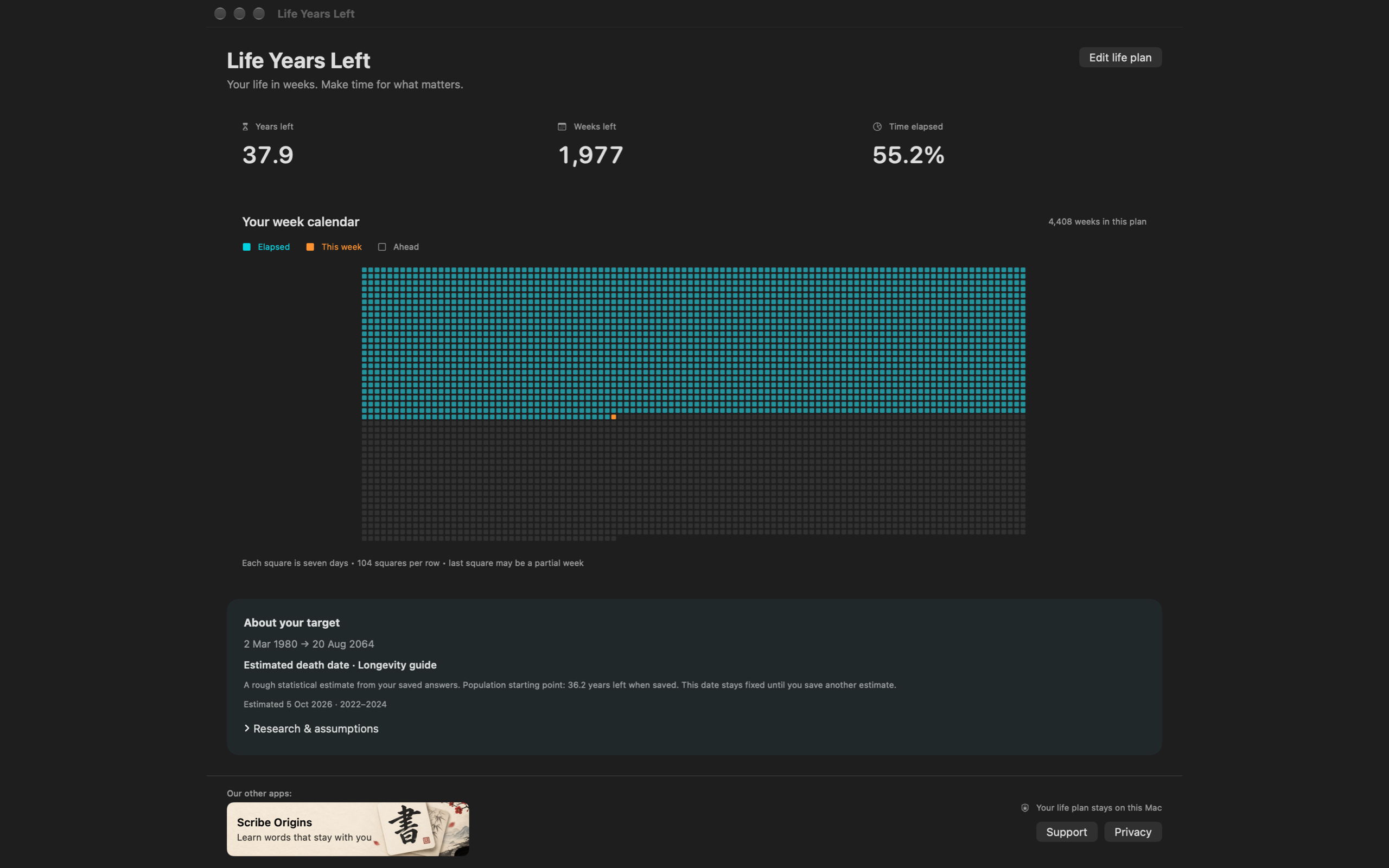
1. Choisir l’hypothèse de votre compte à rebours
Ouvrez Settings → Life plan. Le sélecteur Plan propose quatre choix :
| Plan | Ce que vous indiquez | Ce que signifie le repère |
|---|---|---|
| Choisir un âge cible | Date de naissance et âge cible | Votre cadre choisi, par exemple 85 ans |
| Utiliser une estimation démographique | Date de naissance, pays et table de mortalité masculine ou féminine | Durée de vie restante moyenne selon les taux de mortalité publiés |
| Compter le temps entre deux dates | Une date de début et une date de fin | Une période ou une étape que vous choisissez |
| Utiliser le guide de longévité | Réponses au guide distinct | Un scénario éclairé par la recherche, à examiner avant de l’enregistrer |
Pour les trois premières options, choisissez Save life plan. Le guide utilise son propre bouton Use this date . Un repère démographique reste enregistré jusqu’à ce que vous le modifiiez et l’enregistriez à nouveau.
3. Ouvrir votre calendrier de vie
Cliquez sur le compte à rebours de la barre des menus et choisissez Calendrier de vie. Le calendrier montre les semaines terminées, la semaine en cours et celles à venir, avec les années et semaines restantes. Chaque carré correspond à sept jours calendaires ; le dernier peut représenter une semaine partielle.
La grille est organisée selon la fenêtre ; elle ne réserve pas une ligne à chaque année civile. Utilisez la légende et les nombres pour vous repérer. L’app s’adapte à l’espace disponible à l’écran, avec défilement si nécessaire.
Consultez comment un calendrier de vie compte les semaines pour des exemples de calcul et des façons d’utiliser cette perspective.
4. Explorer le guide de longévité
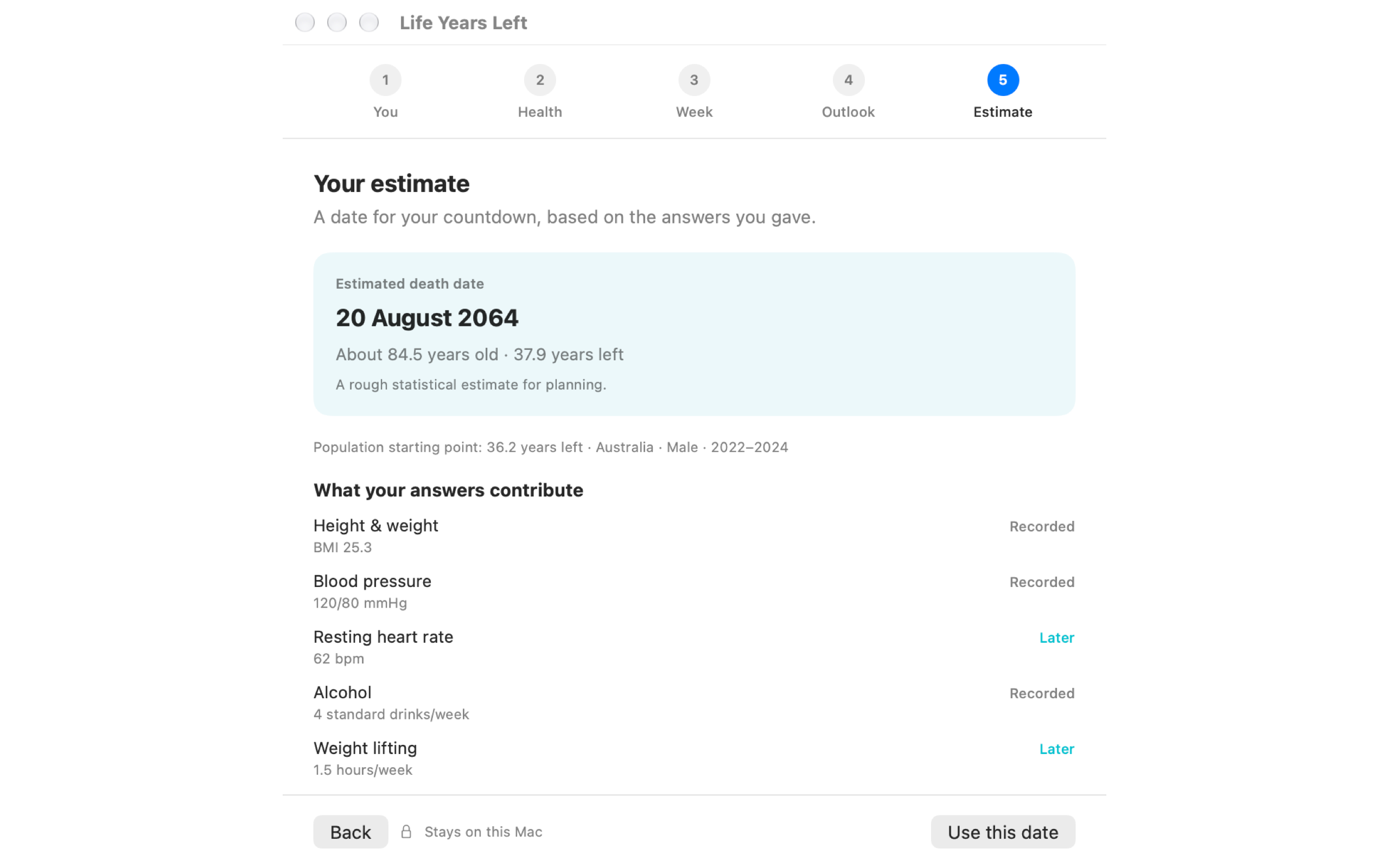
Le guide distinct pose des questions sur la santé, l’activité, les habitudes et votre vision de la vie. Il présente un scénario que vous pouvez examiner, avec une section Research & assumptions . Les réponses vides ou inutilisables sont ignorées. Les réponses au guide et le repère ne sont enregistrés localement que lorsque vous choisissez Use this date.
Cela combine des associations issues de la recherche et des hypothèses de l’app ; ce n’est pas une prévision individuelle de décès validée cliniquement. Le guide de recherche renvoie aux études et explique la différence avec le calculateur du site, qui utilise uniquement des données démographiques.
Trois façons de commencer à utiliser un compte à rebours de vie
- Commencez simplement. Choisissez un âge cible et un affichage qui vous convient. Vous pourrez explorer une estimation démographique ensuite.
- Donnez une place à un projet dans votre semaine. Servez-vous du calendrier pour inscrire une petite étape à votre véritable emploi du temps.
- Faites de la place aux autres. Quand vous examinez les semaines à venir, choisissez une visite ou un appel que vous souhaitez organiser.
Commencez par la vue qui vous est utile. Vous pourrez changer votre plan ou l’affichage ensuite.
Configuration Mac requise, confidentialité et disponibilité
Life Years Left nécessite macOS 13 ou ultérieur et prend en charge Intel et Apple silicon. Aucun compte n’est nécessaire pour le calendrier de vie. Votre plan de vie, vos réglages d’affichage et vos réponses enregistrées au guide restent dans les préférences locales ; les estimations intégrées ne nécessitent pas de requête réseau.
Le lien public du Mac App Store est en préparation. Demandez le lien de sortie de l’app. Le calculateur gratuit d’horloge de la mort en ligne est disponible dès maintenant et nécessite un email pour recevoir et afficher son résultat.
Questions fréquentes
Une horloge de la mort Mac peut-elle afficher les semaines plutôt que les années ?
Oui. Life Years Left propose Years, Weeks, Days, Percent et Alternating dans Settings → Display. Le calendrier de vie montre aussi les semaines restantes et écoulées.
L’horloge de la mort Mac recalcule-t-elle mon repère chaque jour ?
Non. Elle compte le temps jusqu’à la date de fin enregistrée. Un repère démographique change lorsque vous modifiez et enregistrez à nouveau le plan de vie.
Puis-je changer la date de mon horloge de la mort ?
Oui. Ouvrez Settings → Life plan pour choisir un âge cible, une estimation démographique ou une période personnalisée, puis enregistrez. Le guide de longévité distinct enregistre son résultat lorsque vous choisissez Use this date.
Le calendrier local sur Mac nécessite-t-il un compte ?
Non. Le calendrier de vie local ne nécessite pas de compte. Les emails de résultats du site et les inscriptions au lien de sortie sont des démarches distinctes.