
Orasan sa Nahibiling Kinabuhi para sa Mac: Countdown sa Menu Bar, Kalendaryo sa Kinabuhi ug Setup
Ang orasan sa nahibiling kinabuhi sa Mac nga Life Years Left naggamit sa gitipig nga plano sa kinabuhi para sa countdown sa menu bar ug kalendaryo sa semana. Magsugod ang setup sa pagpili sa mga petsa nga basihan niana nga plano. Mahimo nimong usbon ang display o target sa ulahi.
Kuhaa ang akong libreng banabana sa nahibiling kinabuhi →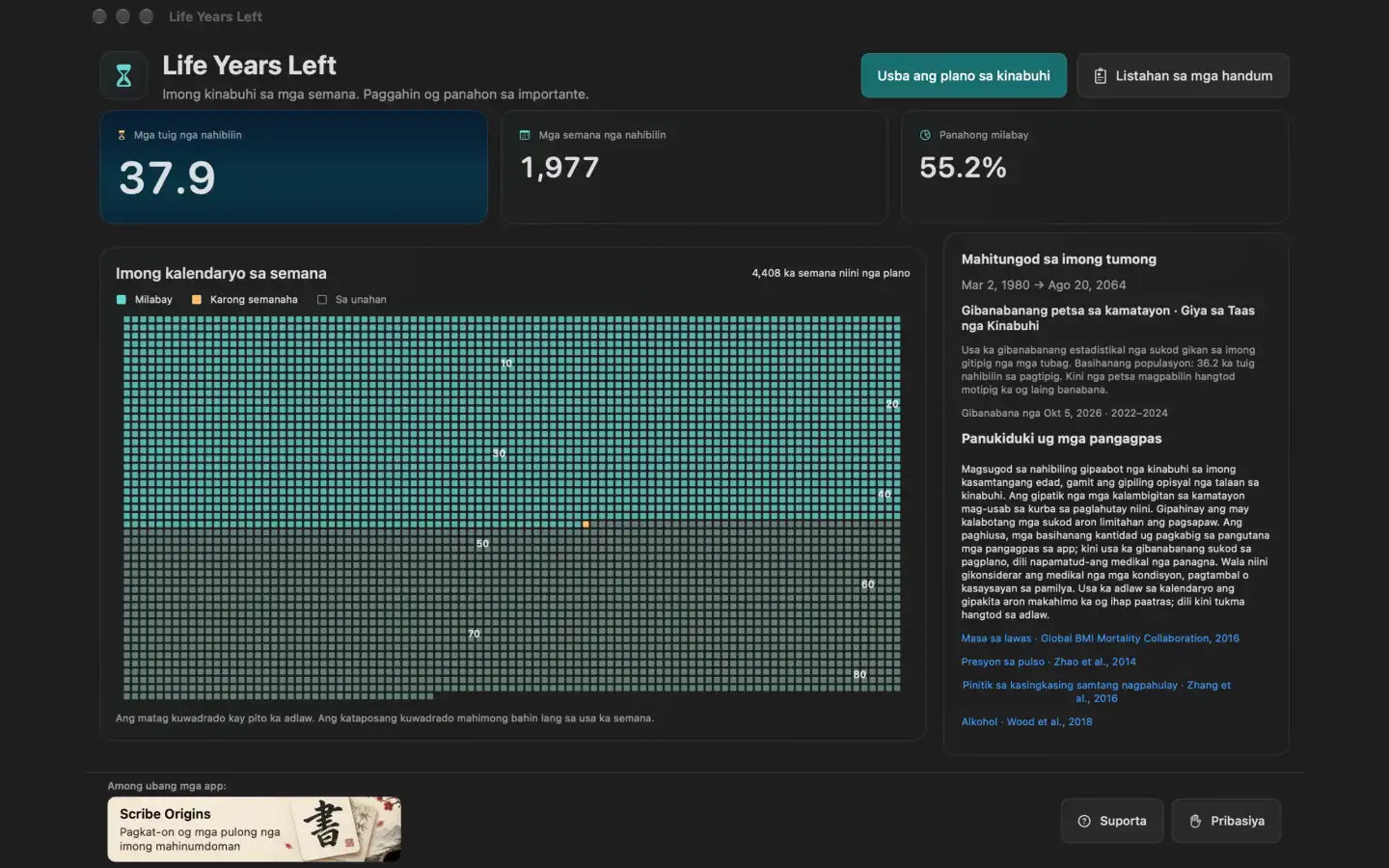
1. Pilia ang pangagpas nga basihan sa imong countdown
Ablihi ang Mga setting → Plano sa kinabuhi. Ang Plano picker adunay upat ka kapilian:
| Plano | Unsay imong isulod | Unsay kahulogan sa target |
|---|---|---|
| Pagpili og target nga edad | Petsa sa pagkatawo ug target nga edad | Imong gipiling basihan, sama sa edad nga 85 |
| Gamita ang banabana sa populasyon | Petsa sa pagkatawo, nasod ug life table sa lalaki/babaye | Kasagarang nahibiling kinabuhi ubos sa gimantalang mga rate sa kamatayon |
| Pag-countdown tali sa mga petsa | Petsa sa pagsugod ug petsa sa kataposan | Han-ay o hinungdanong higayon nga imong pilion |
| Gamita ang Giya sa Taas nga Kinabuhi | Mga tubag sa lahi nga giya | Senaryo nga gibase sa panukiduki nga mahimo nimong repasohon sa dili pa tipigan |
Alang sa unang tulo ka opsiyon, pilia ang Tipigi ang plano sa kinabuhi. Ang giya naggamit sa kaugalingong Gamita kini nga petsa nga buton. Magpabilin nga gitipig ang target sa populasyon hangtod usbon ug tipigan nimo pag-usab.
3. Ablihi ang imong kalendaryo sa kinabuhi
I-click ang countdown sa menu bar ug pilia ang Kalendaryo sa kinabuhi. Ang kalendaryo nagpakita sa nahuman nga mga semana, kasamtangang semana ug mga semana sa unahan, kauban sa nahibiling mga tuig ug semana. Ang matag kuwadrado pito ka adlaw sa kalendaryo; ang kataposang kuwadrado mahimong dili tibuok nga semana.
Gihan-ay ang grid para sa bintana, imbis hatagan ang matag tuig sa kalendaryo og kaugalingong row. Basaha ang mga timaan ug numero aron mahibaloan ang imong gitan-aw. Ang app mohaom sa anaa nga dapit sa screen, nga adunay pag-scroll kung gikinahanglan.
Tan-awa ang giunsa sa kalendaryo sa kinabuhi pag-ihap sa mga semana alang sa mga pananglitan sa pagkuwenta ug mga paagi sa paggamit niini nga panan-aw.
4. Susihon ang Giya sa Taas nga Kinabuhi
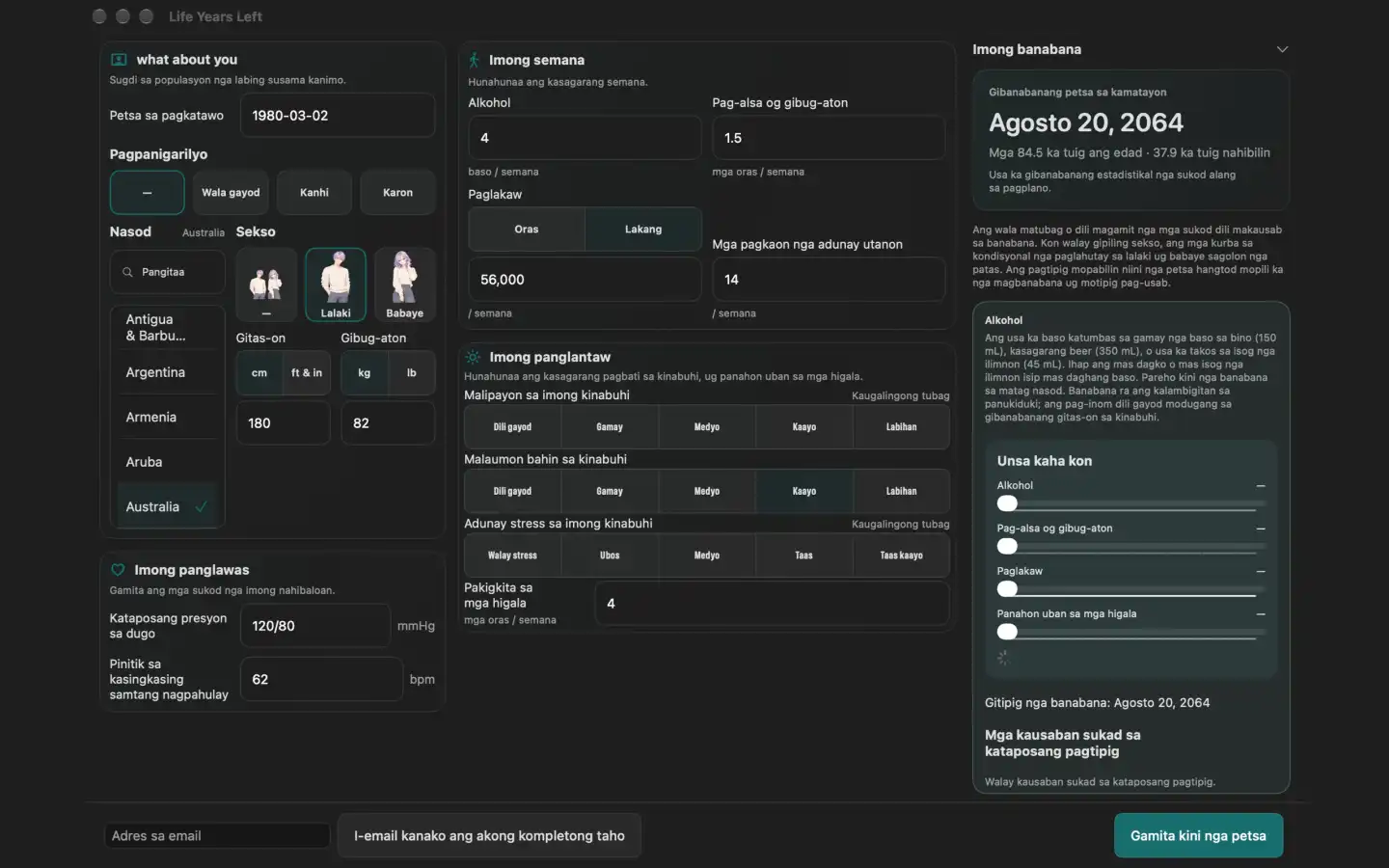
Ang lahi nga giya mangutana bahin sa panglawas, kalihokan, batasan ug panan-aw. Nagpakita kini og senaryo nga imong masusi, nga adunay Panukiduki ug mga pangagpas nga seksiyon. Laktawan ang blangko o dili magamit nga mga tubag.
Gihiusa niini ang mga pagkadugtong sa panukiduki ug mga pangagpas sa app; wala kini mapamatud-i sa klinika isip personal nga pagtag-an sa kamatayon. Ang giya sa panukiduki nagkonektar sa mga pagtuon ug nagpasabot kung giunsa pagkalahi niini sa kalkulador sa website nga populasyon lamang ang basihan.
Tulo ka paagi sa pagsugod og paggamit sa countdown sa kinabuhi
- Himoang yano ang setup. Pagpili og target nga edad ug display nga imong gusto. Mahimo nimong susihon ang banabana sa populasyon sa ulahi.
- Gahini og lugar ang proyekto sa imong semana. Gamita ang kalendaryo isip pahinumdom sa pagbutang og usa ka gamayng lakang sa imong aktuwal nga iskedyul.
- Gahini og panahon ang mga tawo. Sa pagrepaso sa mga semana sa unahan, pagpili og pagbisita o tawag nga gusto nimong hikayon.
Sugdi sa view nga imong makit-an nga mapuslanon. Mahimo nimong usbon ang plano o display sa ulahi.
Mga kinahanglanon sa Mac, pribasiya ug pagkaanaa
Nagkinahanglan ang Life Years Left og macOS 14 o mas bag-o ug nagsuporta sa Apple silicon.
Ang libreng online nga kalkulador sa nahibiling kinabuhi anaa na karon ug nagkinahanglan og email aron madawat ug ipakita ang resulta niini.
Kasagarang mga pangutana
Mahimo bang magpakita og mga semana imbis mga tuig ang orasan sa nahibiling kinabuhi sa Mac?
Oo. Ang Life Years Left adunay Mga tuig, Mga semana, Mga adlaw, Porsiyento ug Nagpuli-puli sa Mga setting → Pagpakita. Gipakita usab sa kalendaryo sa kinabuhi ang nahibiling mga semana ug nangaging mga semana.
Kuwentahon ba pag-usab sa orasan sa nahibiling kinabuhi sa Mac ang akong target kada adlaw?
Dili. Mag-countdown kini padulong sa gitipig nga petsa sa kataposan. Mausab ang target sa populasyon kung usbon ug tipigan nimo pag-usab ang plano sa kinabuhi.
Mahimo ba nakong usbon ang petsa sa akong orasan sa nahibiling kinabuhi?
Oo. Ablihi ang Mga setting → Plano sa kinabuhi aron pagpili og target nga edad, banabana sa populasyon o kaugalingong han-ay, dayon tipigi. Tipigan sa lahi nga Giya sa Taas nga Kinabuhi ang resulta niini kung pilion nimo ang Gamita kini nga petsa.
Nagkinahanglan ba og account ang lokal nga kalendaryo sa Mac?
Dili. Wala magkinahanglan og account ang lokal nga kalendaryo sa kinabuhi. Lahi nga mga buhat ang mga email sa resulta sa website ug pag-sign up para sa link sa release.