
Jam Kematian untuk Mac: Kira Detik Bar Menu, Kalendar Hidup dan Persediaan
Jam kematian Mac Life Years Left menggunakan pelan hidup tersimpan untuk kira detik bar menu dan kalendar minggu. Persediaan bermula dengan memilih tarikh yang mendasari pelan itu. Anda boleh mengubah paparan atau sasaran kemudian.
Dapatkan anggaran jam kematian percuma saya →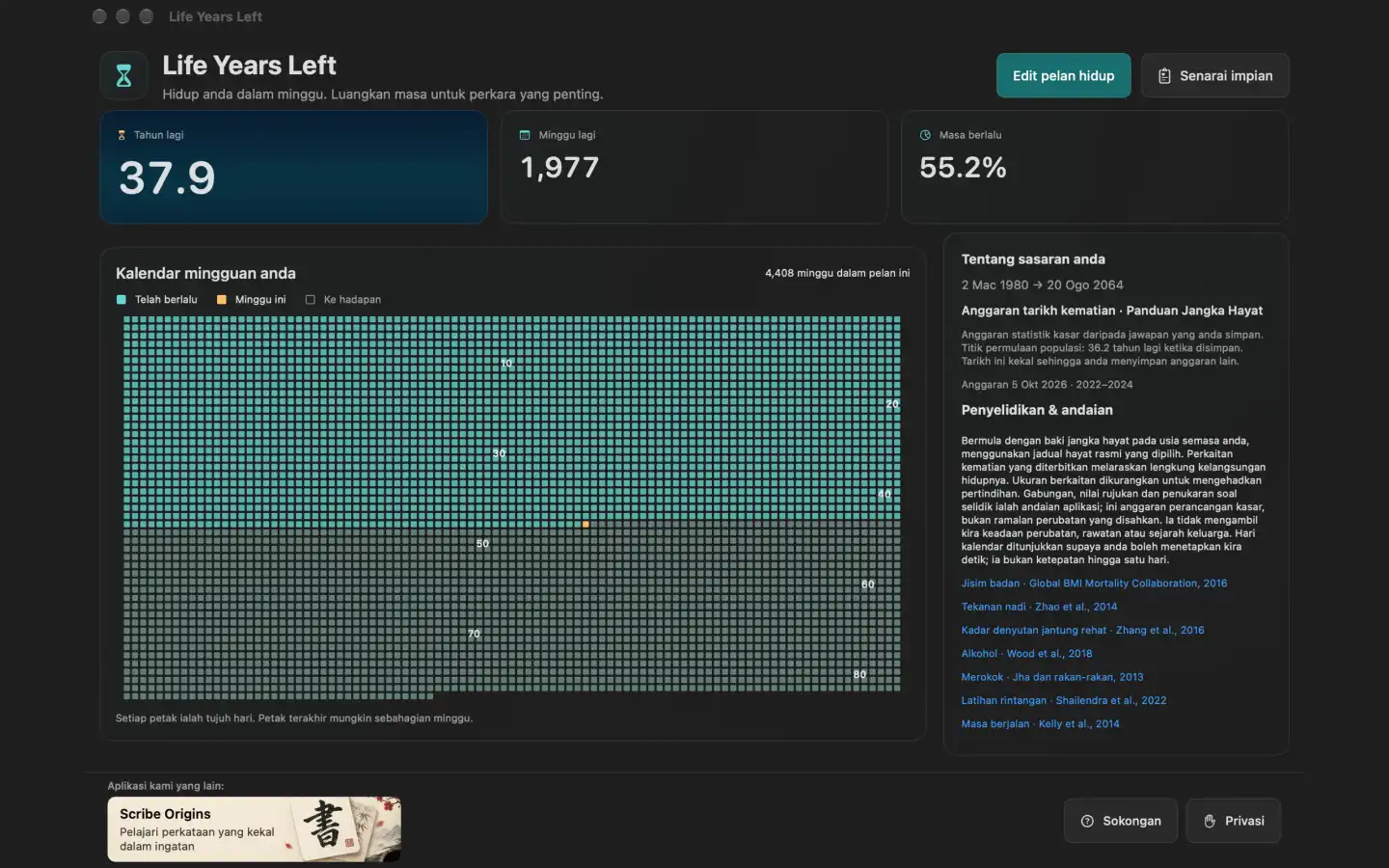
1. Pilih andaian di sebalik kira detik
Buka Tetapan → Pelan hidup. Pemilih Pelan memberi empat pilihan:
| Pelan | Apa yang anda masukkan | Maksud sasaran |
|---|---|---|
| Pilih umur sasaran | Tarikh lahir dan umur sasaran | Rangka pilihan anda, seperti umur 85 |
| Gunakan anggaran populasi | Tarikh lahir, negara dan jadual hayat lelaki/perempuan | Purata baki hayat berdasarkan kadar kematian diterbitkan |
| Kira detik antara tarikh | Tarikh mula dan akhir | Julat atau pencapaian pilihan anda |
| Gunakan panduan Jangka Hayat | Jawapan dalam panduan berasingan | Senario berasaskan penyelidikan yang boleh disemak sebelum disimpan |
Untuk tiga pilihan pertama, pilih Simpan pelan hidup. Panduan menggunakan butangnya sendiri, Gunakan tarikh ini . Sasaran populasi kekal tersimpan sehingga anda menyunting dan menyimpan lagi.
3. Buka kalendar hidup anda
Klik kira detik bar menu dan pilih Kalendar hidup. Kalendar menunjukkan minggu lengkap, minggu semasa dan minggu di hadapan bersama baki tahun dan minggu. Setiap petak ialah tujuh hari kalendar; petak terakhir boleh mewakili sebahagian minggu.
Grid disusun mengikut tetingkap, bukan memberikan setiap tahun kalendar baris berasingan. Baca petunjuk dan angka untuk memahami kedudukan. Aplikasi menyesuaikan kawasan skrin tersedia dengan tatal apabila perlu.
Lihat cara kalendar hidup mengira minggu untuk contoh pengiraan dan cara menggunakan perspektif itu.
4. Terokai panduan Jangka Hayat
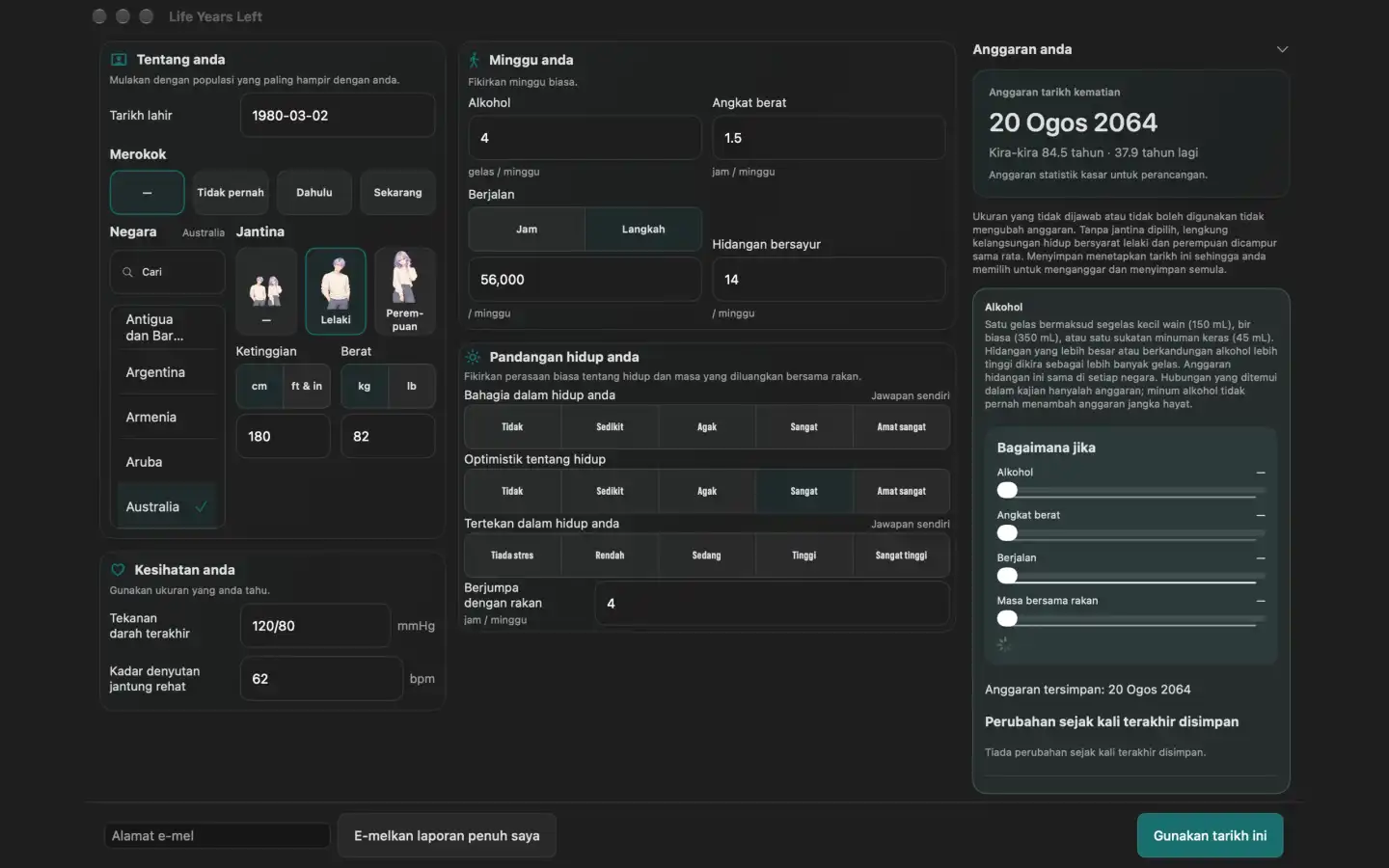
Panduan berasingan menanyakan kesihatan, aktiviti, tabiat dan pandangan hidup. Ia menunjukkan senario untuk diteliti, dengan bahagian Penyelidikan & andaian . Jawapan kosong atau tidak boleh digunakan dilangkau.
Ini menggabungkan perkaitan penyelidikan dengan andaian aplikasi; ia belum disahkan secara klinikal sebagai ramalan kematian peribadi. Halaman panduan penyelidikan kami memautkan kajian dan menerangkan perbezaannya daripada kalkulator laman yang menggunakan populasi sahaja.
Tiga cara mula menggunakan kira detik hidup
- Pastikan persediaan ringkas. Pilih umur sasaran dan paparan yang anda suka. Anda boleh menerokai anggaran populasi kemudian.
- Beri projek ruang dalam minggu anda. Gunakan kalendar sebagai petunjuk untuk meletakkan satu langkah kecil pada jadual sebenar.
- Luangkan ruang untuk orang lain. Apabila menyemak minggu di hadapan, pilih kunjungan atau panggilan yang mahu diatur.
Mulakan dengan paparan yang berguna bagi anda. Pelan atau paparan boleh diubah kemudian.
Keperluan Mac, privasi dan ketersediaan
Life Years Left memerlukan macOS 14 atau lebih baharu dan menyokong Apple silicon.
Penyenaraian kalkulator jam kematian dalam talian percuma tersedia sekarang dan memerlukan e-mel untuk menerima dan memaparkan hasil.
Soalan lazim
Bolehkah jam kematian Mac menunjukkan minggu dan bukannya tahun?
Ya. Life Years Left menawarkan Tahun, Minggu, Hari, Peratus dan Berselang-seli dalam Tetapan → Paparan. Kalendar hidup turut menunjukkan baki minggu dan minggu yang telah berlalu.
Adakah jam kematian Mac mengira semula sasaran setiap hari?
Tidak. Ia mengira detik hingga tarikh akhir tersimpan. Sasaran populasi berubah apabila anda menyunting dan menyimpan pelan hidup semula.
Bolehkah saya mengubah tarikh jam kematian?
Ya. Buka Tetapan → Pelan hidup untuk memilih umur sasaran, anggaran populasi atau julat tersuai, kemudian simpan. Panduan Jangka Hayat berasingan menyimpan hasil apabila anda memilih Gunakan tarikh ini.
Adakah kalendar Mac setempat memerlukan akaun?
Tidak. Kalendar hidup setempat tidak memerlukan akaun. E-mel hasil laman dan pendaftaran pautan keluaran ialah tindakan berasingan.