
Đồng hồ đếm ngược cuộc đời cho Mac: Thanh menu, lịch cuộc đời và thiết lập
Life Years Left trên Mac dùng kế hoạch cuộc đời đã lưu cho bộ đếm trên thanh menu và lịch tuần. Bắt đầu thiết lập bằng cách chọn ngày làm cơ sở cho kế hoạch. Bạn có thể đổi cách hiển thị hoặc mốc sau này.
Nhận ước tính thời gian sống còn lại miễn phí →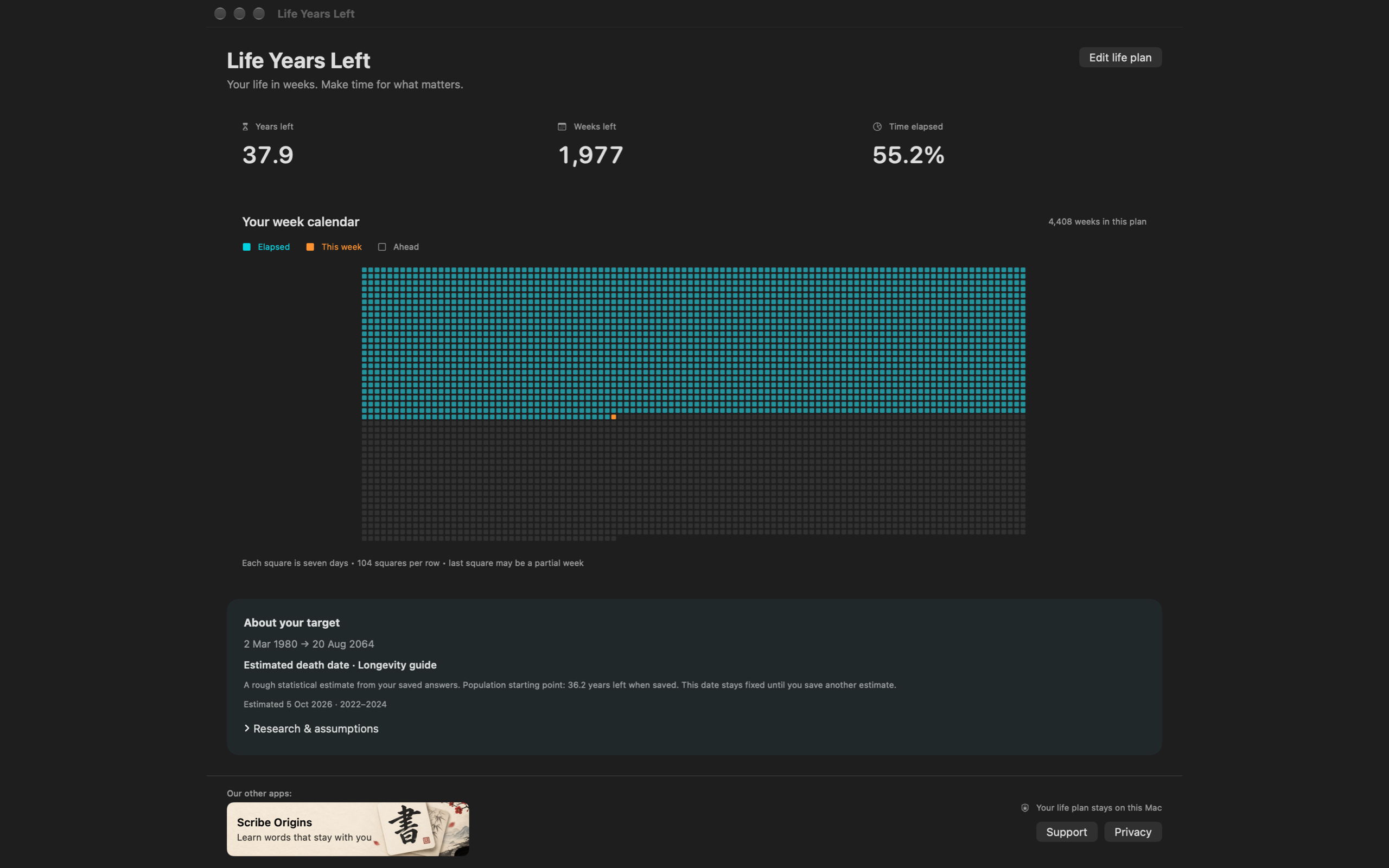
1. Chọn giả định làm cơ sở cho bộ đếm
Mở Settings → Life plan. Mục chọn Plan có bốn lựa chọn:
| Kế hoạch | Thông tin bạn nhập | Ý nghĩa của mốc |
|---|---|---|
| Chọn tuổi mục tiêu | Ngày sinh và tuổi mục tiêu | Khung thời gian bạn chọn, chẳng hạn tuổi 85 |
| Dùng ước tính theo dân số | Ngày sinh, quốc gia và bảng sống nam/nữ | Thời gian sống còn lại trung bình theo tỷ lệ tử vong đã công bố |
| Đếm ngược giữa hai ngày | Ngày bắt đầu và kết thúc | Khoảng thời gian hoặc cột mốc bạn chọn |
| Dùng hướng dẫn Longevity | Câu trả lời trong hướng dẫn riêng | Kịch bản dựa trên nghiên cứu để bạn xem trước khi lưu |
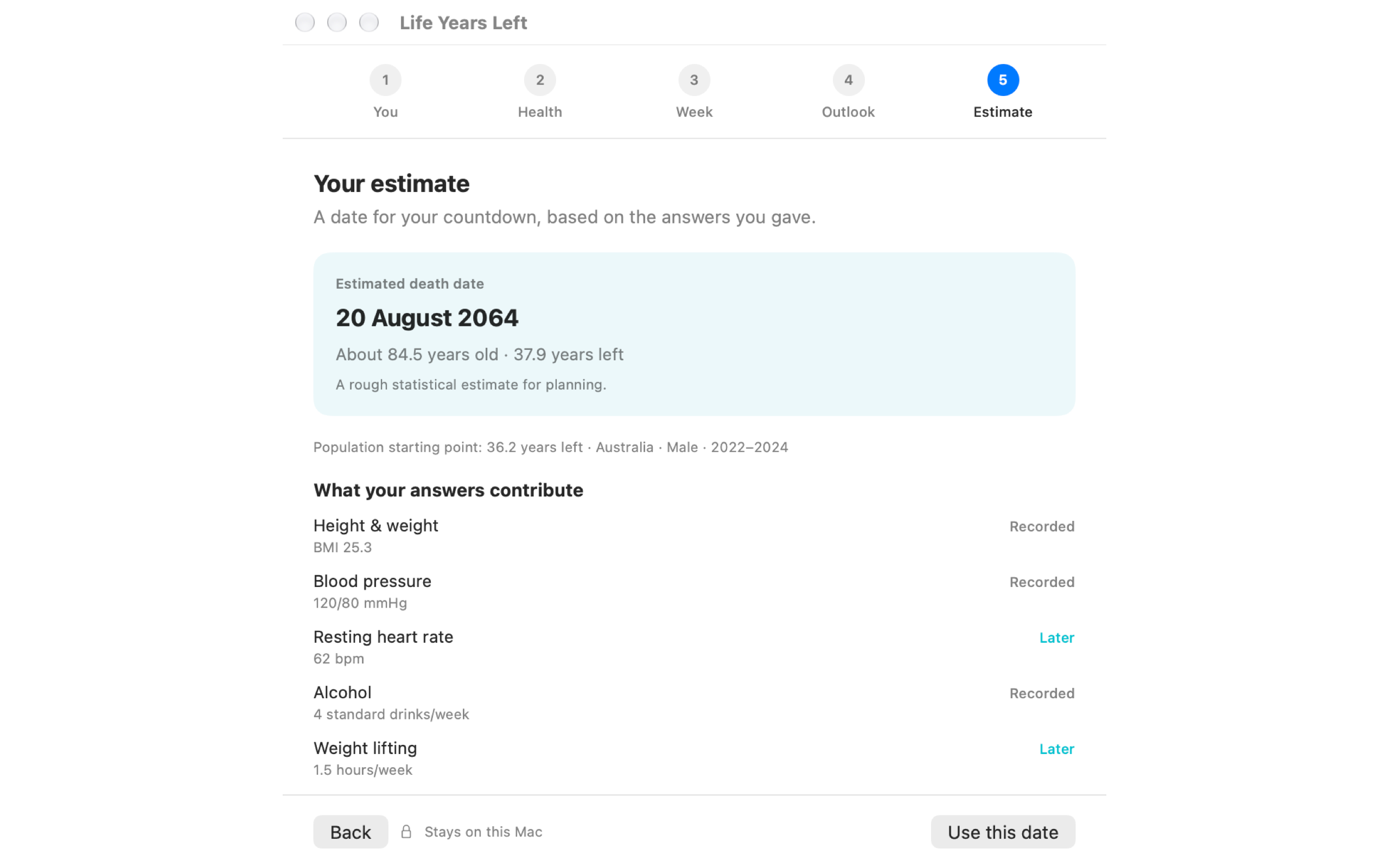
Với ba lựa chọn đầu, chọn Save life plan. Hướng dẫn có nút riêng là Use this date . Mốc theo dân số được giữ nguyên cho đến khi bạn sửa và lưu lại.
3. Mở lịch cuộc đời
Bấm bộ đếm trên thanh menu và chọn Lịch cuộc đời. Lịch hiển thị các tuần đã qua, tuần hiện tại và những tuần phía trước, cùng số năm và số tuần còn lại. Mỗi ô là bảy ngày trên lịch; ô cuối có thể không đủ một tuần.
Lưới được sắp xếp theo cửa sổ, không dành một hàng riêng cho mỗi năm. Đọc chú giải và các con số để hiểu cách xem. Ứng dụng vừa với vùng màn hình có sẵn và cho cuộn khi cần.
Xem cách lịch cuộc đời đếm tuần để đọc ví dụ tính cụ thể và cách dùng góc nhìn này.
4. Khám phá hướng dẫn Longevity
Hướng dẫn riêng hỏi về sức khỏe, vận động, thói quen và cách nhìn cuộc sống. Hướng dẫn hiển thị kịch bản để bạn kiểm tra, với mục Research & assumptions . Câu trả lời trống hoặc không dùng được sẽ được bỏ qua. Câu trả lời và mốc chỉ lưu trên máy khi bạn chọn Use this date.
Phần này kết hợp mối liên hệ trong nghiên cứu với giả định của ứng dụng; chưa được kiểm chứng lâm sàng để dự đoán ngày mất cá nhân. Trang nghiên cứu của chúng tôi liên kết các nghiên cứu và giải thích khác biệt với công cụ trên web chỉ dùng dữ liệu dân số.
Ba cách bắt đầu dùng bộ đếm cuộc đời
- Thiết lập đơn giản trước. Chọn tuổi mục tiêu và cách hiển thị bạn thích. Bạn có thể tìm hiểu ước tính theo dân số sau.
- Dành một khoảng trong tuần cho dự án. Dùng lịch làm lời nhắc để đặt một bước nhỏ vào lịch trình thật của bạn.
- Dành thời gian cho mọi người. Khi xem các tuần phía trước, chọn một cuộc gặp hoặc cuộc gọi bạn muốn sắp xếp.
Bắt đầu với cách xem bạn thấy hữu ích. Bạn có thể đổi kế hoạch hoặc cách hiển thị sau.
Yêu cầu Mac, quyền riêng tư và tình trạng phát hành
Life Years Left yêu cầu macOS 13 trở lên và hỗ trợ Intel và Apple silicon. Lịch cuộc đời không cần tài khoản. Kế hoạch, cài đặt hiển thị và câu trả lời đã lưu trong hướng dẫn được giữ trong tùy chọn cục bộ; ước tính đóng gói sẵn không cần gửi yêu cầu mạng.
Liên kết Mac App Store công khai đang được chuẩn bị. Đăng ký nhận liên kết phát hành ứng dụng. Công cụ tính thời gian sống còn lại trực tuyến miễn phí đã có và cần email để nhận và hiển thị kết quả.
Câu hỏi thường gặp
Đồng hồ đếm ngược trên Mac có hiển thị tuần thay cho năm được không?
Có. Life Years Left có Years, Weeks, Days, Percent và Alternating trong Settings → Display. Lịch cuộc đời cũng hiển thị số tuần còn lại và đã qua.
Đồng hồ đếm ngược trên Mac có tính lại mốc mỗi ngày không?
Không. Ứng dụng đếm ngược đến ngày kết thúc đã lưu. Mốc theo dân số chỉ đổi khi bạn sửa và lưu lại kế hoạch cuộc đời.
Tôi có thể đổi ngày đếm ngược cuộc đời không?
Có. Mở Settings → Life plan để chọn tuổi mục tiêu, ước tính theo dân số hoặc khoảng ngày tùy chọn, rồi lưu. Hướng dẫn Longevity riêng lưu kết quả khi bạn chọn Use this date.
Lịch Mac lưu trên máy có cần tài khoản không?
Không. Lịch cuộc đời lưu trên máy không cần tài khoản. Email kết quả trên web và đăng ký liên kết phát hành là các thao tác riêng.