
Relógio da morte para Mac: contagem regressiva na barra de menus, calendário de vida e configuração
O relógio da morte Life Years Left para Mac usa um plano de vida salvo na contagem regressiva da barra de menus e no calendário de semanas. A configuração começa pela escolha das datas por trás desse plano. Você pode mudar a exibição ou o alvo depois.
Receber minha estimativa gratuita do relógio da morte →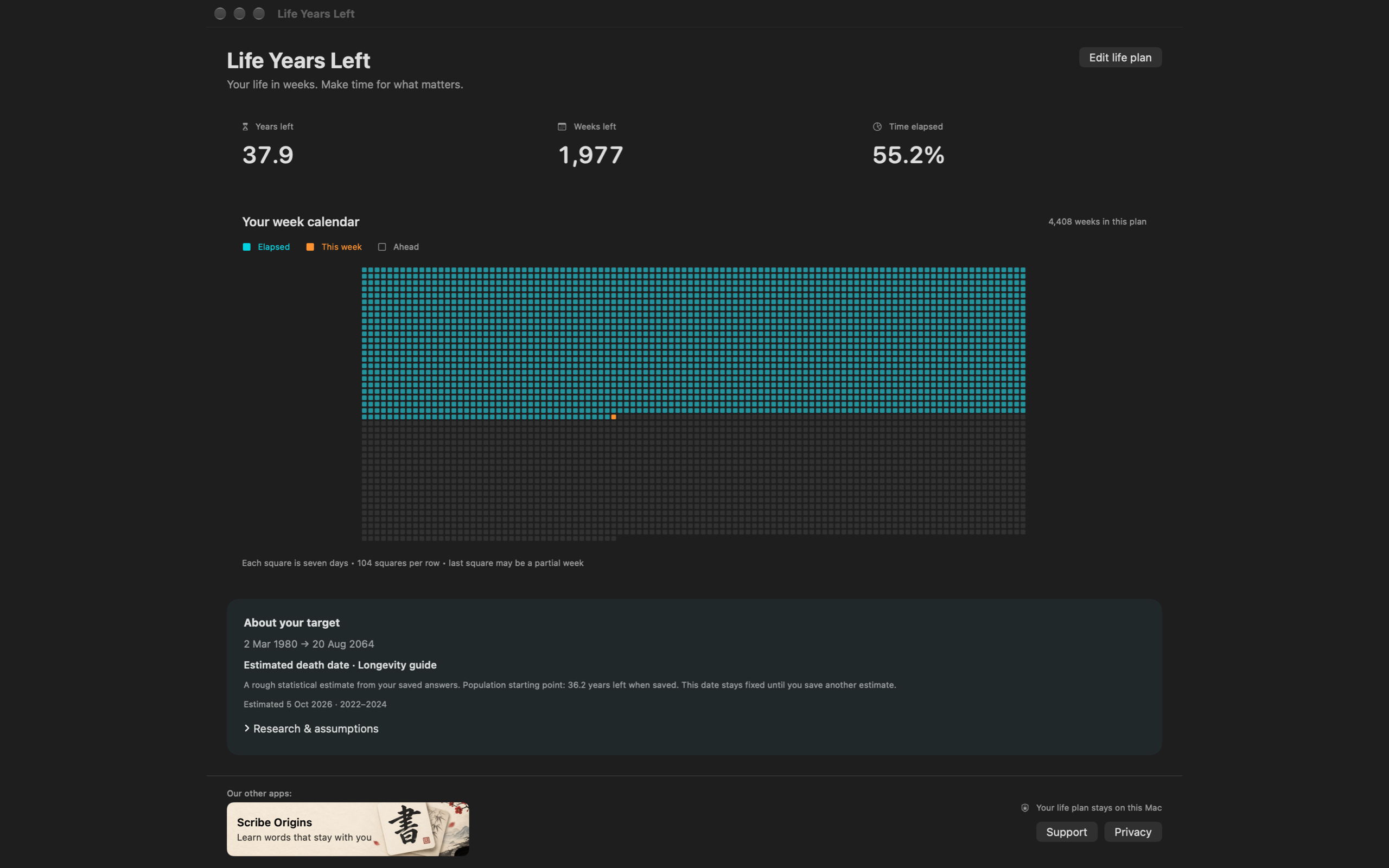
1. Escolha a premissa por trás da contagem regressiva
Abra Settings → Life plan. O seletor Plan oferece quatro opções:
| Plano | O que você informa | O que o alvo significa |
|---|---|---|
| Escolha uma idade-alvo | Data de nascimento e idade-alvo | Sua referência escolhida, como 85 anos |
| Use uma estimativa populacional | Data de nascimento, país e tábua de mortalidade masculina ou feminina | Vida restante média segundo as taxas de mortalidade publicadas |
| Conte o tempo entre datas | Uma data inicial e uma data final | Um intervalo ou marco escolhido por você |
| Use o guia de longevidade | Respostas no guia separado | Um cenário baseado em pesquisas que você pode revisar antes de salvar |
Para as três primeiras opções, escolha Save life plan. O guia usa seu próprio botão Use this date . Um alvo populacional permanece salvo até você editar e salvar novamente.
3. Abra seu calendário de vida
Clique na contagem regressiva da barra de menus e escolha Calendário de vida. O calendário mostra as semanas concluídas, a semana atual e as próximas, junto com os anos e semanas restantes. Cada quadrado representa sete dias de calendário; o último pode ser uma semana parcial.
A grade é organizada para a janela, em vez de dar a cada ano de calendário uma linha separada. Leia a legenda e os números para se orientar. O app se adapta à área disponível da tela, com rolagem quando necessário.
Veja como um calendário de vida conta as semanas para exemplos calculados e formas de usar essa perspectiva.
4. Explore o guia de longevidade
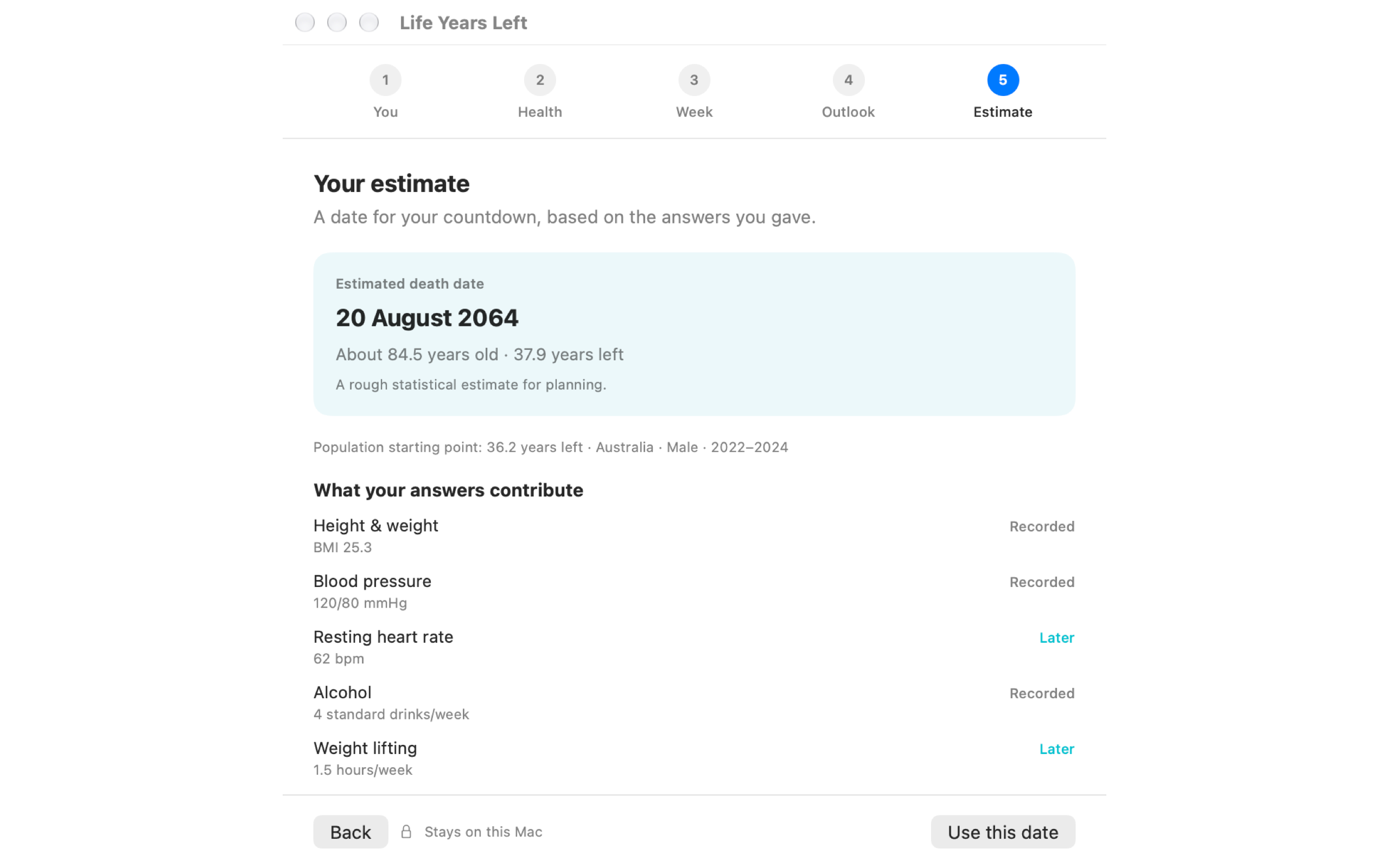
O guia separado pergunta sobre saúde, atividade, hábitos e perspectivas. Ele mostra um cenário que você pode examinar, com uma seção Research & assumptions . Respostas em branco ou que não podem ser usadas são ignoradas. As respostas do guia e o alvo só são salvos localmente quando você escolhe Use this date.
Isso combina associações de pesquisas com premissas do app; não foi clinicamente validado como previsão pessoal de morte. O guia de pesquisas traz links para os estudos e explica como isso difere da calculadora do site, baseada apenas na população.
Três formas de começar a usar uma contagem regressiva de vida
- Mantenha a configuração simples. Escolha uma idade-alvo e uma exibição de que goste. Você pode explorar uma estimativa populacional depois.
- Dê a um projeto um lugar na sua semana. Use o calendário como um convite para colocar um pequeno passo na sua agenda real.
- Abra espaço para as pessoas. Ao revisar as próximas semanas, escolha uma visita ou ligação que queira combinar.
Comece com a visualização que considera útil. Você pode mudar o plano ou a exibição depois.
Requisitos do Mac, privacidade e disponibilidade
O Life Years Left exige macOS 13 ou posterior e é compatível com Intel e Apple silicon. Não é necessário ter conta para o calendário de vida. Seu plano de vida no app, os ajustes de exibição e as respostas salvas do guia ficam nas preferências locais; as estimativas incluídas não precisam de uma solicitação à rede.
O link público da Mac App Store está sendo preparado. Solicite o link de lançamento do app. A calculadora online gratuita do relógio da morte já está disponível e exige um email para receber e exibir o resultado.
Perguntas frequentes
Um relógio da morte para Mac pode mostrar semanas em vez de anos?
Sim. O Life Years Left oferece Years, Weeks, Days, Percent e Alternating em Settings → Display. O calendário de vida também mostra as semanas restantes e as que passaram.
O relógio da morte para Mac recalcula meu alvo todos os dias?
Não. Ele conta o tempo até a data final salva. Um alvo populacional muda quando você edita e salva o plano de vida novamente.
Posso mudar a data do meu relógio da morte?
Sim. Abra Settings → Life plan para escolher uma idade-alvo, uma estimativa populacional ou um intervalo personalizado e salve. O guia de longevidade separado salva o resultado quando você escolhe Use this date.
O calendário local para Mac exige uma conta?
Não. O calendário local de vida não exige conta. Os emails de resultados do site e os cadastros para o link de lançamento são ações separadas.