
Death Clock para sa Mac: Countdown sa Menu Bar, Kalendaryo ng Buhay at Setup
Gumagamit ang Life Years Left death clock para sa Mac ng naka-save na plano sa buhay para sa countdown sa menu bar at kalendaryo ng linggo. Magsimula sa pagpili ng mga petsa ng plano. Maaari mong baguhin ang display o target sa ibang pagkakataon.
Kunin ang libreng pagtatantiya ng natitirang buhay ko →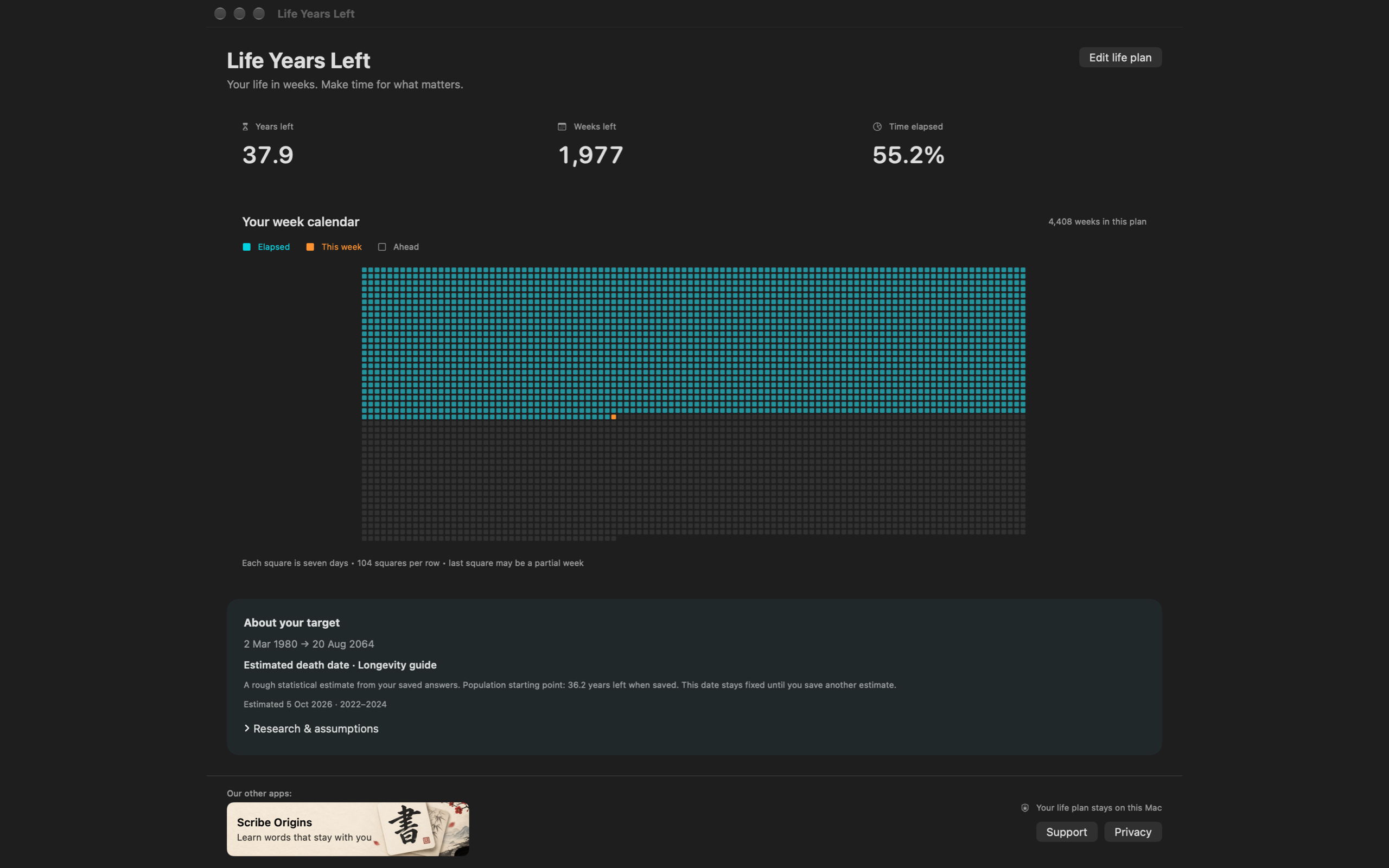
1. Piliin ang palagay na batayan ng countdown mo
Buksan ang Settings → Life plan. May apat na pagpipilian sa Plan picker:
| Plano | Ang inilalagay mo | Ang kahulugan ng target |
|---|---|---|
| Pumili ng target na edad | Petsa ng kapanganakan at target na edad | Pinili mong batayan, gaya ng edad na 85 |
| Gumamit ng pagtatantiya ng populasyon | Petsa ng kapanganakan, bansa at life table ng lalaki/babae | Karaniwang natitirang buhay sa inilathalang antas ng pagkamatay |
| Mag-countdown sa pagitan ng mga petsa | Petsa ng simula at pagtatapos | Saklaw o milestone na pinili mo |
| Gamitin ang Longevity guide | Mga sagot sa hiwalay na gabay | Senaryong batay sa pananaliksik na masusuri mo bago i-save |
Para sa unang tatlong opsyon, piliin ang Save life plan. Ginagamit ng gabay ang sarili nitong Use this date na button. Nananatiling naka-save ang target ng populasyon hanggang baguhin at i-save mo ulit.
3. Buksan ang kalendaryo ng buhay mo
I-click ang countdown sa menu bar at piliin ang Kalendaryo ng buhay. Ipinapakita ng kalendaryo ang mga natapos na linggo, kasalukuyang linggo at mga darating, kasama ang natitirang taon at linggo. Pitong araw sa kalendaryo ang bawat parisukat; maaaring kulang sa isang linggo ang huli.
Nakaayos ang grid ayon sa window, sa halip na hiwalay na hilera para sa bawat taon. Basahin ang legend at mga numero para maunawaan ang view. Umaangkop ang app sa espasyo ng screen at may pag-scroll kapag kailangan.
Tingnan ang paraan ng pagbibilang ng linggo sa kalendaryo ng buhay para sa mga halimbawang kalkulasyon at paraan ng paggamit ng pananaw na ito.
4. Subukan ang Longevity guide
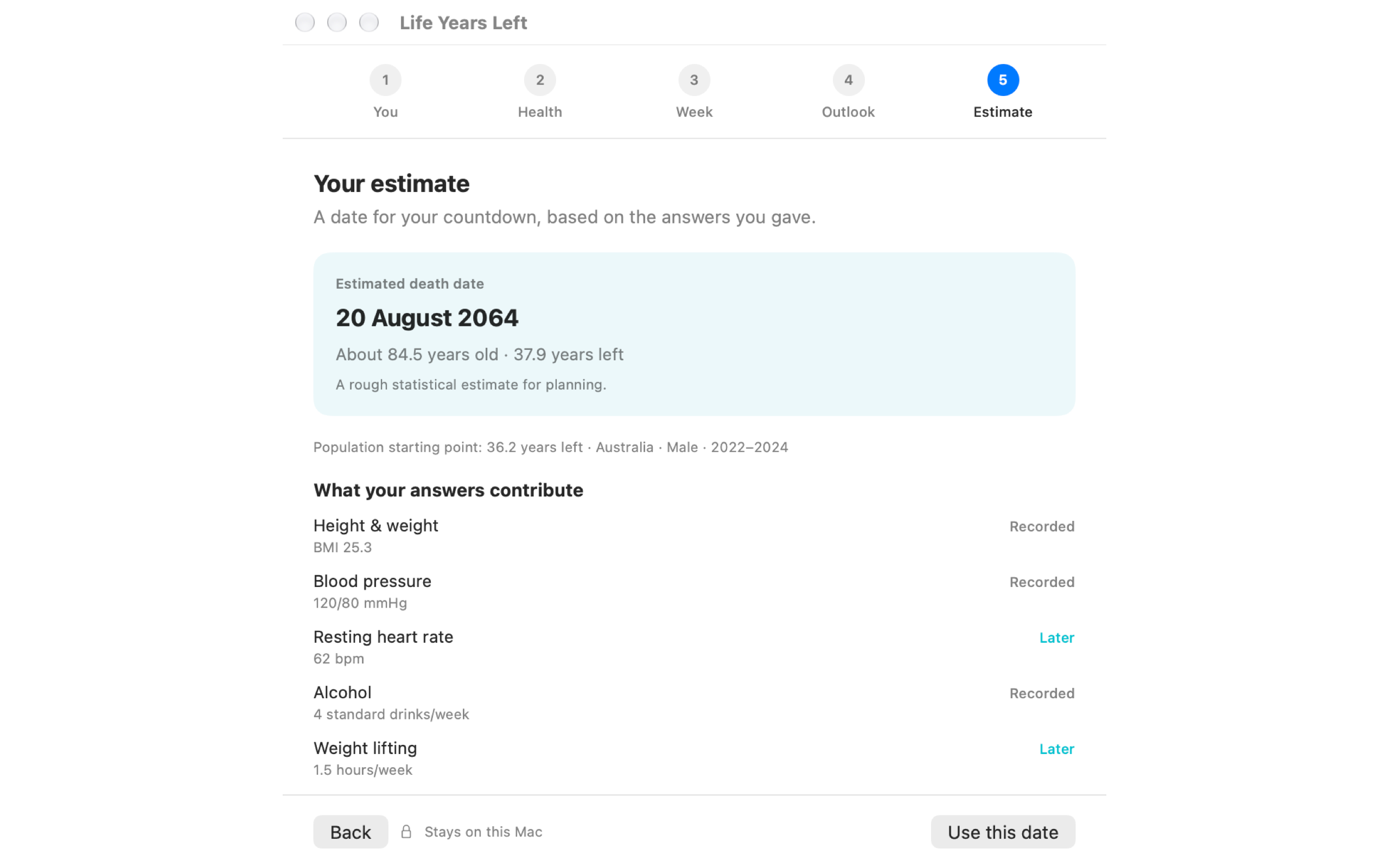
Nagtatanong ang hiwalay na gabay tungkol sa kalusugan, aktibidad, gawi at pananaw. Nagpapakita ito ng senaryong masusuri mo, na may seksiyong Research & assumptions . Nilalaktawan ang mga sagot na walang laman o hindi magagamit. Lokal lang sine-save ang mga sagot sa gabay at ang target kapag pinili mo ang Use this date.
Pinagsasama nito ang mga ugnayan sa pananaliksik at palagay ng app; hindi ito klinikal na napatunayan bilang personal na hula ng pagkamatay. Ang gabay sa pananaliksik ay may link sa mga pag-aaral at paliwanag kung paano ito naiiba sa calculator ng website na populasyon lang ang batayan.
Tatlong paraan para magsimula sa countdown ng buhay
- Panatilihing simple ang setup. Pumili ng target na edad at display na gusto mo. Maaari mong subukan ang pagtatantiya ng populasyon sa ibang pagkakataon.
- Maglaan ng panahon para sa proyekto sa linggo mo. Gamitin ang kalendaryo bilang paalala na ilagay ang isang maliit na hakbang sa aktuwal mong iskedyul.
- Maglaan ng panahon para sa ibang tao. Kapag tinitingnan mo ang mga darating na linggo, pumili ng pagbisita o tawag na gusto mong ayusin.
Magsimula sa view na kapaki-pakinabang sa iyo. Maaari mong baguhin ang plano o display sa ibang pagkakataon.
Mga kailangan sa Mac, privacy at availability
Kailangan ng Life Years Left ang macOS 13 o mas bago at sinusuportahan nito ang Intel at Apple silicon. Hindi kailangan ng account para sa kalendaryo ng buhay. Nananatili sa lokal na preferences ang plano sa app, display setting at naka-save na mga sagot sa gabay; hindi kailangan ng network request para sa mga kasamang pagtatantiya.
Inihahanda pa ang pampublikong link sa Mac App Store. Hilingin ang link kapag inilabas ang app. Ang libreng online calculator ng natitirang buhay ay magagamit na ngayon at nangangailangan ng email para matanggap at maipakita ang resulta.
Mga karaniwang tanong
Maaari bang magpakita ng linggo sa halip na taon ang death clock para sa Mac?
Oo. May Years, Weeks, Days, Percent at Alternating ang Life Years Left sa Settings → Display. Ipinapakita rin ng kalendaryo ng buhay ang natitira at lumipas na mga linggo.
Kinakalkula bang muli ng death clock para sa Mac ang target ko araw-araw?
Hindi. Nagka-countdown ito patungo sa naka-save na petsa ng pagtatapos. Nagbabago ang target ng populasyon kapag binago at sine-save mong muli ang plano sa buhay.
Maaari ko bang baguhin ang petsa ng countdown ng natitirang buhay?
Oo. Buksan ang Settings → Life plan para pumili ng target na edad, pagtatantiya ng populasyon o sariling saklaw, saka i-save. Sine-save ng hiwalay na Longevity guide ang resulta kapag pinili mo ang Use this date.
Kailangan ba ng account para sa lokal na kalendaryo sa Mac?
Hindi. Hindi kailangan ng account para sa lokal na kalendaryo ng buhay. Hiwalay na mga gawain ang paghingi ng resulta sa email sa website at pag-sign up para sa release link.