
Часы жизни для Mac: обратный отсчёт в строке меню, календарь жизни и настройка
Часы жизни Life Years Left для Mac используют сохранённый план жизни для обратного отсчёта в строке меню и календаря недель. Настройка начинается с выбора дат для этого плана. Позже можно изменить отображение или ориентир.
Получить бесплатный расчёт оставшегося времени жизни →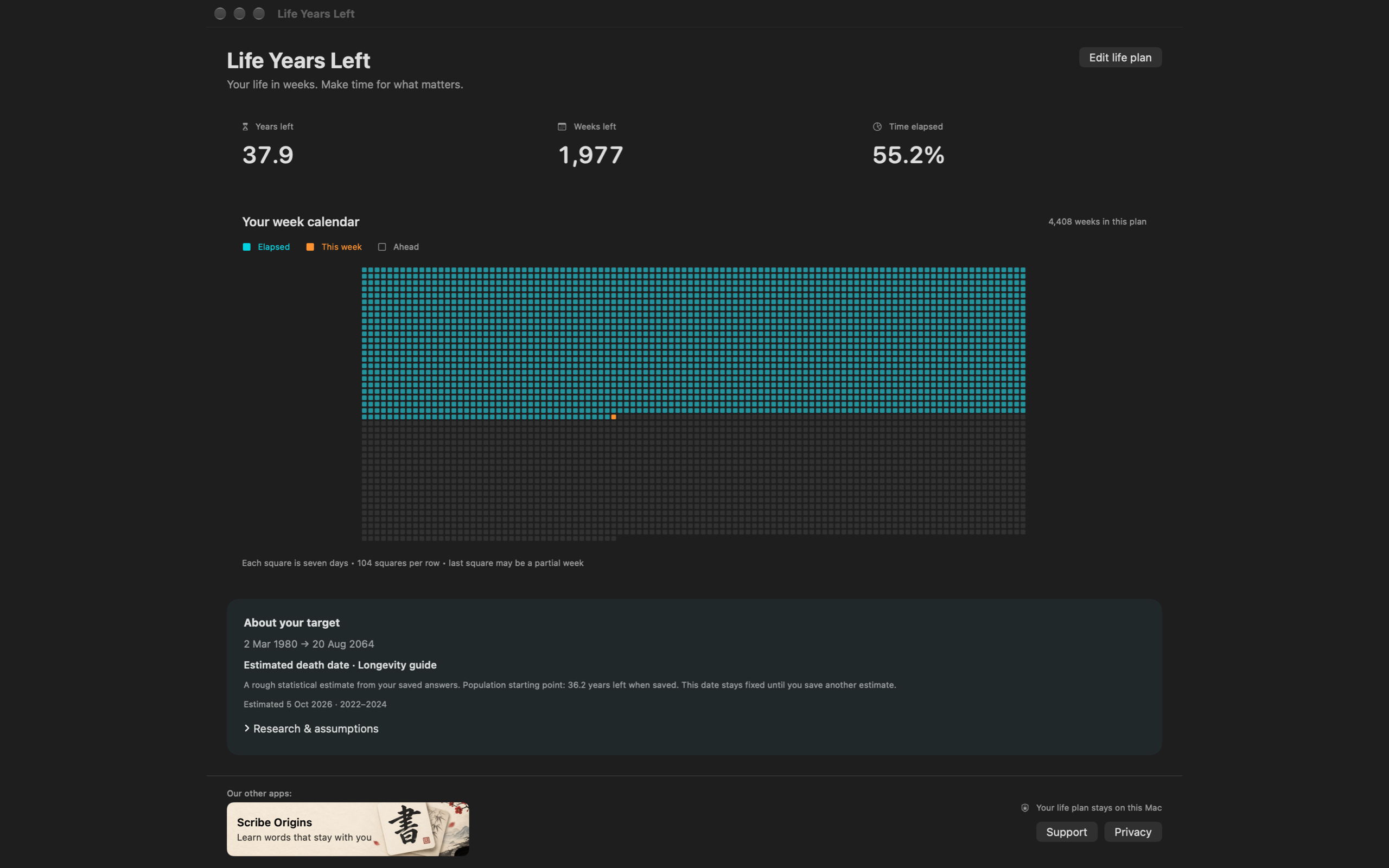
1. Выберите допущение для обратного отсчёта
Откройте Settings → Life plan. В меню Plan доступны четыре варианта:
| План | Что вы вводите | Что означает ориентир |
|---|---|---|
| Выбрать целевой возраст | Дата рождения и целевой возраст | Выбранные вами рамки, например возраст 85 лет |
| Использовать расчёт для населения | Дата рождения, страна и таблица смертности для мужчин или женщин | Средняя оставшаяся продолжительность жизни при опубликованных коэффициентах смертности |
| Обратный отсчёт между датами | Начальная и конечная даты | Диапазон или важная дата, которые вы выбираете |
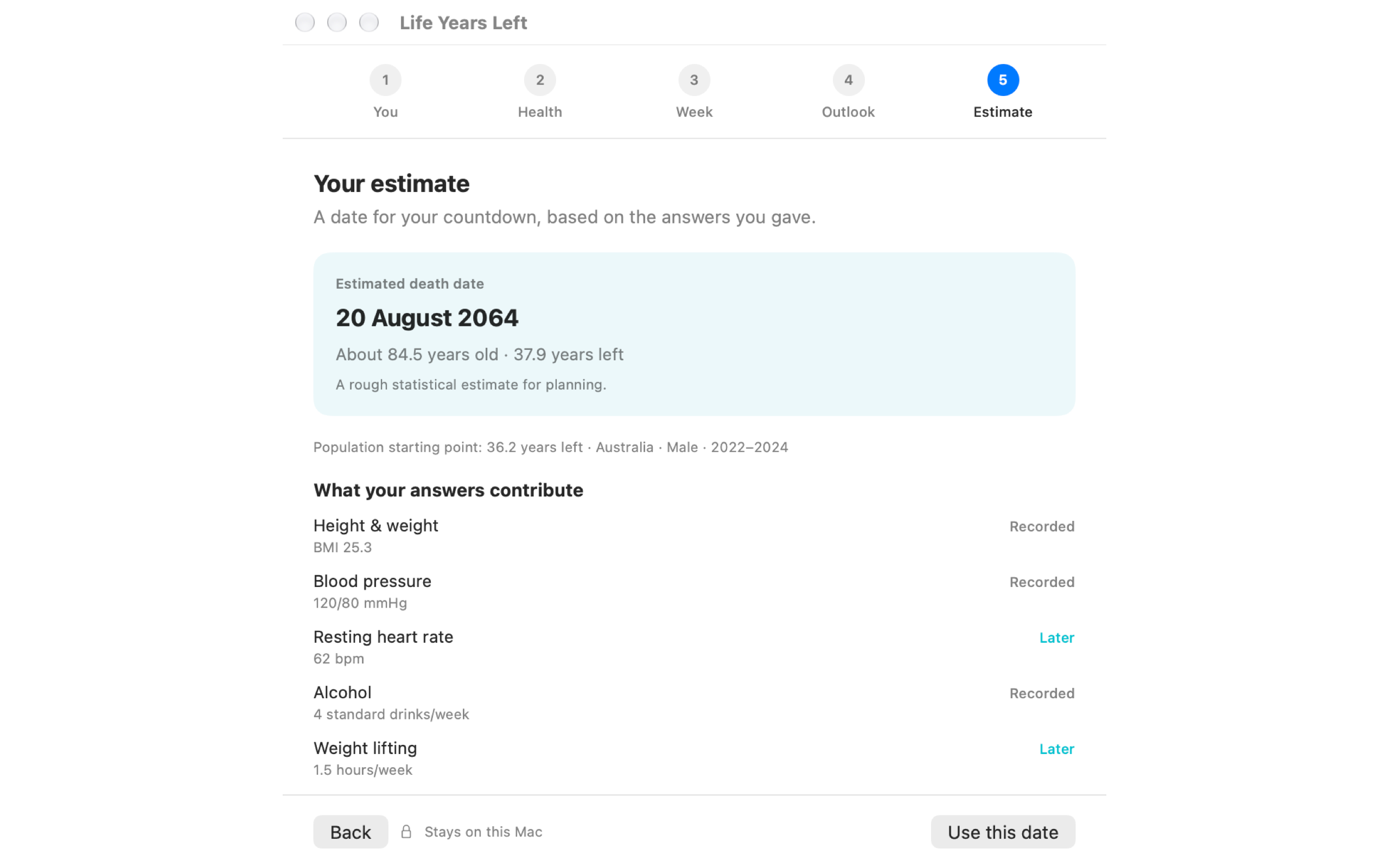
| Использовать раздел Longevity | Ответы в отдельном разделе | Сценарий на основе исследований, который можно изучить перед сохранением |
Для первых трёх вариантов выберите Save life plan. В разделе Longevity есть отдельная кнопка Use this date . Ориентир по данным населения остаётся сохранённым, пока вы не измените план и не сохраните его снова.
3. Откройте календарь жизни
Нажмите на обратный отсчёт в строке меню и выберите Календарь жизни. Календарь показывает завершённые недели, текущую неделю и недели впереди вместе с оставшимися годами и неделями. Каждый квадрат соответствует семи календарным дням; последний квадрат может обозначать неполную неделю.
Сетка подстраивается под окно, а не отводит отдельную строку каждому календарному году. Ориентируйтесь по обозначениям и числам. Приложение использует доступную площадь экрана и добавляет прокрутку при необходимости.
Посмотрите, как календарь жизни считает недели : там есть примеры расчёта и способы использовать этот взгляд на время.
4. Изучите раздел Longevity
Отдельный раздел спрашивает о здоровье, активности, привычках и взглядах. Он показывает сценарий, который можно изучить, включая раздел Research & assumptions с исследованиями и допущениями. Пустые или непригодные ответы пропускаются. Ответы и ориентир сохраняются локально только после выбора Use this date.
Этот подход сочетает связи из исследований с допущениями приложения; он не прошёл клиническую проверку как способ индивидуального прогнозирования смерти. Наше руководство по исследованиям содержит ссылки на исследования и объясняет отличие от калькулятора на сайте, который использует только данные населения.
Три способа начать пользоваться обратным отсчётом жизни
- Начните с простой настройки. Выберите целевой возраст и удобное отображение. Изучить расчёт для населения можно позже.
- Найдите место для проекта в своей неделе. Пусть календарь станет поводом запланировать один небольшой шаг в вашем обычном расписании.
- Найдите время для людей. Когда рассматриваете недели впереди, выберите встречу или звонок, которые хотите организовать.
Начните с вида, который полезен вам. План или отображение можно изменить позже.
Требования к Mac, конфиденциальность и доступность
Life Years Left требует macOS 13 или новее и поддерживает Intel и Apple silicon. Для календаря жизни аккаунт не нужен. План жизни, настройки отображения и сохранённые ответы раздела Longevity остаются в локальных настройках; встроенные расчёты не требуют сетевого запроса.
Общедоступная ссылка на Mac App Store готовится. Запросите ссылку на выпуск приложения. Наш бесплатный онлайн-калькулятор оставшегося времени жизни уже доступен; для получения и просмотра результата нужна электронная почта.
Частые вопросы
Могут ли часы жизни для Mac показывать недели вместо лет?
Да. Life Years Left предлагает Years, Weeks, Days, Percent и Alternating в Settings → Display: годы, недели, дни, проценты и чередование. Календарь жизни также показывает оставшиеся и прошедшие недели.
Пересчитывают ли часы жизни для Mac мой ориентир каждый день?
Нет. Они отсчитывают время до сохранённой конечной даты. Ориентир по данным населения меняется, когда вы редактируете и снова сохраняете план жизни.
Можно ли изменить дату часов жизни?
Да. Откройте Settings → Life plan, выберите целевой возраст, расчёт для населения или собственный диапазон и сохраните. Отдельный раздел Longevity сохраняет результат после выбора Use this date.
Нужен ли аккаунт для локального календаря на Mac?
Нет. Локальный календарь жизни не требует аккаунта. Получение результатов с сайта по почте и подписка на ссылку о выпуске являются отдельными действиями.