
Death clock per Mac: conto alla rovescia nella barra dei menu, calendario della vita e configurazione
Il death clock Life Years Left per Mac usa un piano di vita salvato per il conto alla rovescia nella barra dei menu e il calendario settimanale. La configurazione inizia dalla scelta delle date del piano. Puoi cambiare la visualizzazione o l'obiettivo in seguito.
Ricevi la mia stima gratuita del tempo di vita →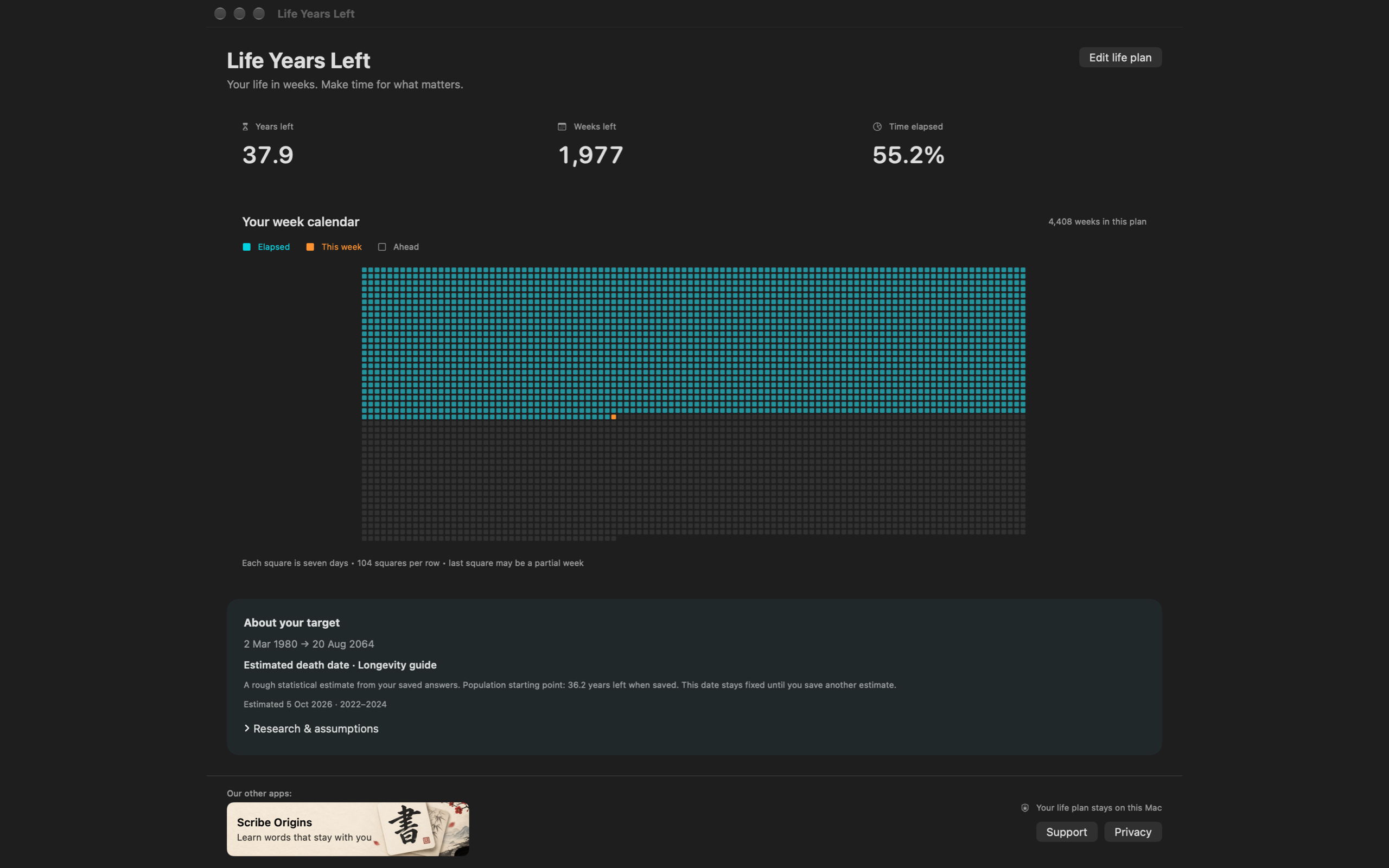
1. Scegli l'ipotesi alla base del conto alla rovescia
Apri Settings → Life plan. Il selettore Plan offre quattro scelte:
| Piano | Cosa inserisci | Cosa significa l'obiettivo |
|---|---|---|
| Scegli un'età obiettivo | Data di nascita ed età obiettivo | Il riferimento scelto da te, per esempio 85 anni |
| Usa una stima della popolazione | Data di nascita, paese e tavola di mortalità maschile o femminile | Vita residua media secondo i tassi di mortalità pubblicati |
| Imposta un conto alla rovescia tra due date | Una data iniziale e una finale | Un intervallo o un traguardo scelto da te |
| Usa la guida Longevity | Risposte nella guida separata | Uno scenario basato sulla ricerca che puoi esaminare prima di salvarlo |
Per le prime tre opzioni, scegli Save life plan. La guida usa il proprio pulsante Use this date . Un obiettivo basato sulla popolazione resta salvato finché non lo modifichi e salvi di nuovo.
3. Apri il calendario della vita
Fai clic sul conto alla rovescia nella barra dei menu e scegli Calendario della vita. Il calendario mostra le settimane concluse, quella attuale e quelle future, insieme agli anni e alle settimane rimanenti. Ogni quadrato rappresenta sette giorni di calendario; l'ultimo può essere una settimana parziale.
La griglia si dispone in base alla finestra, senza assegnare una riga separata a ogni anno di calendario. Usa la legenda e i numeri per orientarti. L'app si adatta all'area disponibile sullo schermo, con scorrimento quando serve.
Scopri come un calendario della vita conta le settimane per esempi di calcolo e modi di usare questa prospettiva.
4. Esplora la guida Longevity
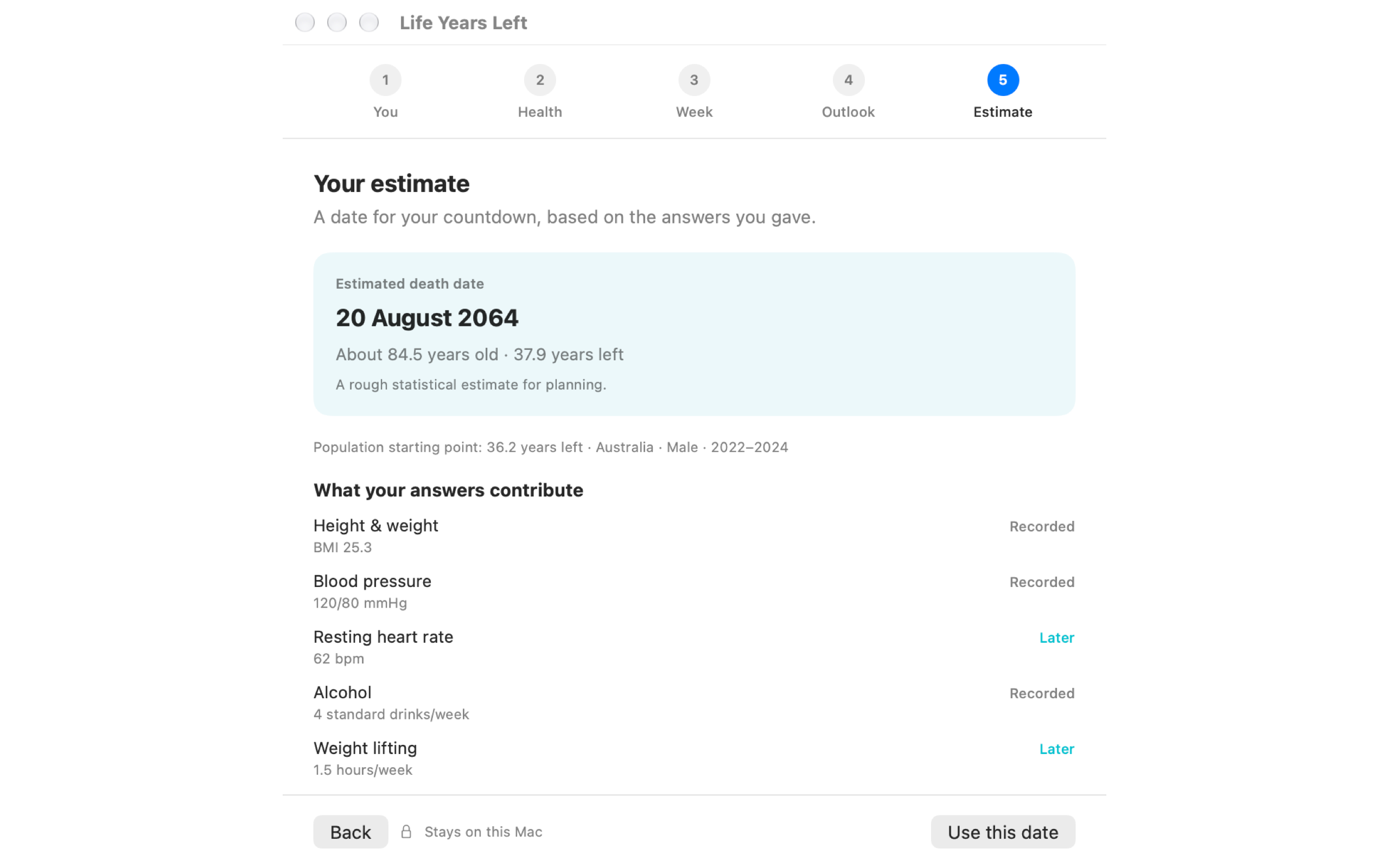
La guida separata fa domande su salute, attività, abitudini e prospettive. Mostra uno scenario che puoi esaminare, con una sezione Research & assumptions . Le risposte vuote o non utilizzabili vengono ignorate. Le risposte alla guida e l'obiettivo vengono salvati localmente solo quando scegli Use this date.
Questa guida combina associazioni emerse dalla ricerca e ipotesi dell'app; non è stata clinicamente validata come previsione personale della morte. La guida alla ricerca contiene i link agli studi e spiega le differenze rispetto al calcolatore del sito, basato solo sulla popolazione.
Tre modi per iniziare a usare un conto alla rovescia della vita
- Mantieni semplice la configurazione. Scegli un'età obiettivo e una visualizzazione che ti piace. Puoi esplorare una stima della popolazione in seguito.
- Dai a un progetto uno spazio nella tua settimana. Usa il calendario come spunto per mettere un piccolo passo nella tua agenda reale.
- Fai spazio alle persone. Quando esamini le settimane future, scegli una visita o una telefonata che vuoi organizzare.
Inizia dalla vista che trovi utile. Puoi cambiare il piano o la visualizzazione in seguito.
Requisiti per Mac, privacy e disponibilità
Life Years Left richiede macOS 13 o successivo e supporta Intel e Apple silicon. Non serve un account per il calendario della vita. Il piano di vita dell'app, le impostazioni di visualizzazione e le risposte salvate alla guida restano nelle preferenze locali; le stime incluse non richiedono una connessione di rete.
Stiamo preparando il link pubblico al Mac App Store. Richiedi il link alla versione dell'app. Il calcolatore online gratuito del tempo di vita è già disponibile e richiede un'email per ricevere e visualizzare il risultato.
Domande frequenti
Un death clock per Mac può mostrare le settimane anziché gli anni?
Sì. Life Years Left offre Years, Weeks, Days, Percent e Alternating in Settings → Display. Il calendario della vita mostra anche le settimane rimanenti e quelle trascorse.
Il death clock per Mac ricalcola il mio obiettivo ogni giorno?
No. Il conto alla rovescia arriva alla data finale salvata. Un obiettivo basato sulla popolazione cambia quando modifichi e salvi di nuovo il piano di vita.
Posso cambiare la data del mio death clock?
Sì. Apri Settings → Life plan per scegliere un'età obiettivo, una stima della popolazione o un intervallo personale, poi salva. La guida Longevity separata salva il risultato quando scegli Use this date.
Il calendario locale per Mac richiede un account?
No. Il calendario locale della vita non richiede un account. Le email con i risultati del sito e le iscrizioni per ricevere il link all'app sono azioni separate.