
Mac 死亡时钟:菜单栏倒计时、人生日历与设置
Life Years Left Mac 死亡时钟的菜单栏倒计时及每周日历使用保存的人生计划。设置从选择计划依据的日期开始,之后可以更改显示方式或目标。
获取我的免费死亡时钟估算 →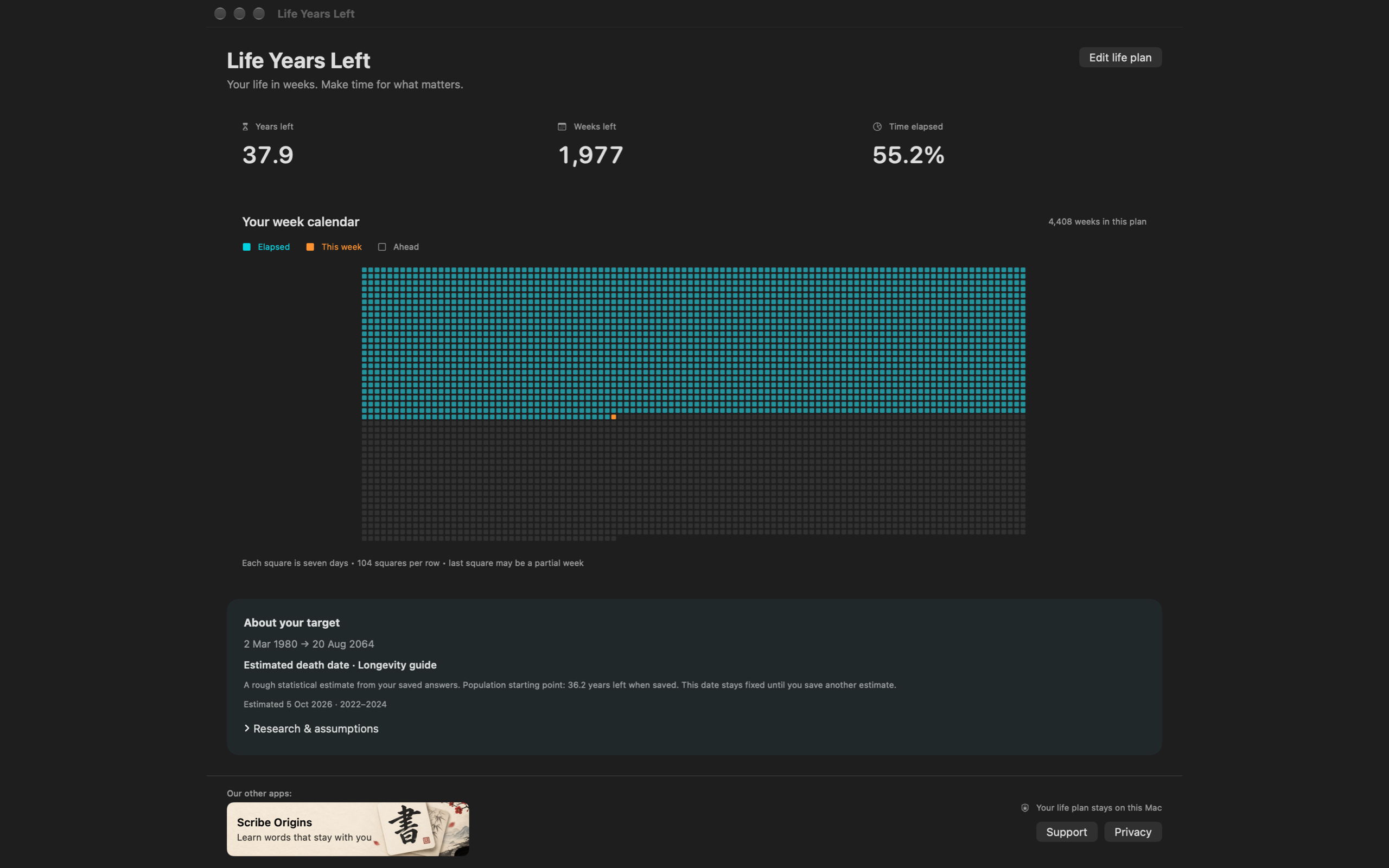
1. 选择倒计时所依据的假设
打开 Settings → Life plan。Plan 选择器提供四个选项:
| 计划 | 需要输入的信息 | 目标代表什么 |
|---|---|---|
| 选择目标年龄 | 出生日期和目标年龄 | 自选的时间范围,例如 85 岁 |
| 使用人口统计估算 | 出生日期、国家及男性/女性生命表 | 按公开死亡率计算的平均剩余寿命 |
| 在两个日期之间倒计时 | 开始日期和结束日期 | 自选范围或里程碑 |
| 使用 Longevity 指南 | 独立指南中的回答 | 参考研究的情景,保存前可以查看 |
前三个选项需选择 Save life plan。指南使用自己的 Use this date 按钮。人口统计目标会保持保存状态,直到你再次编辑并保存。
3. 打开人生日历
点击菜单栏倒计时并选择 人生日历。日历显示已完成的周、当前周及未来的周,并显示剩余年数和周数。每个方格为七个日历日,最后一格可能不足一周。
网格按窗口空间排列,并非每个日历年单独一行。可以参考图例和数字了解位置。应用适应可用屏幕区域,必要时可滚动查看。
查看 人生日历如何计算周数 ,了解计算示例及如何运用这一时间视角。
4. 探索 Longevity 指南
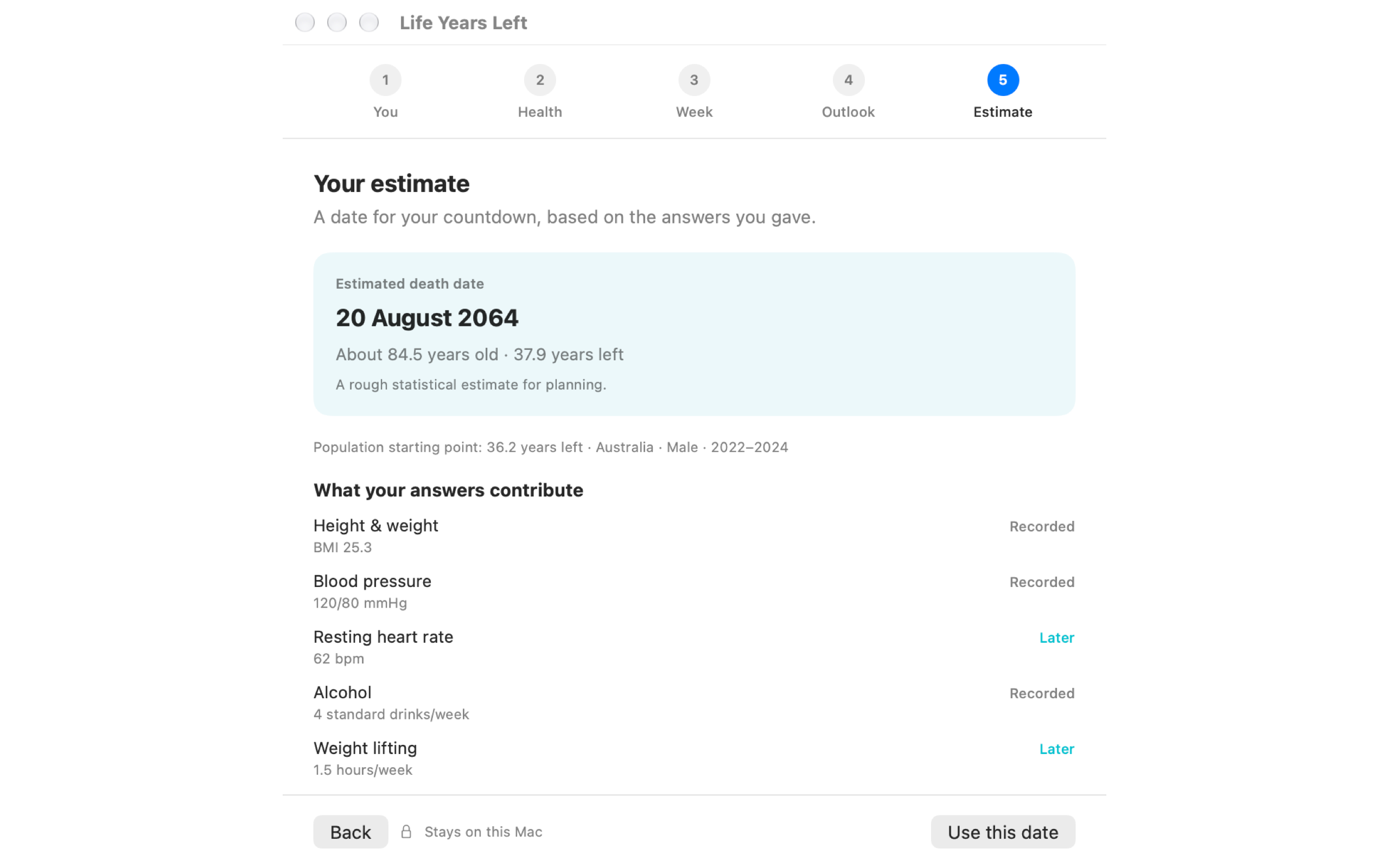
独立指南询问健康、活动、习惯和心态,提供可以查看的情景,并包含 Research & assumptions 部分。空白或不可用的回答会被跳过。指南回答和目标仅在你选择以下按钮时保存在本地: Use this date.
这结合了研究中的相关性及应用假设,尚未经过临床验证,不能作为个人死亡预测。 研究指南 提供研究链接,并解释它与网站仅使用人口数据的计算器有何不同。
开始使用人生倒计时的三种方式
- 先简单设置。 选择目标年龄和喜欢的显示方式,之后再探索人口统计估算也可以。
- 在一周中为项目安排时间。 让日历提醒你,把一个小步骤安排到实际日程中。
- 为相聚留出时间。 回顾未来的各周时,可以选择想安排的一次见面或通话。
从你觉得有用的视图开始,之后可以更改计划或显示方式。
Mac 系统要求、隐私和可用情况
Life Years Left 需要 macOS 13 或更新版本 ,支持 Intel 和 Apple 芯片。人生日历无需账号。应用中的人生计划、显示设置及保存的指南回答留在本地偏好设置中;内置估算无需网络请求。
公开 Mac App Store 链接正在准备中。 申请接收应用发布链接。 免费在线死亡时钟计算器 现在已可用,接收和显示结果均需填写邮箱。
常见问题
Mac 死亡时钟可以显示周数而非年数吗?
可以。Life Years Left 在 Settings → Display 中提供 Years、Weeks、Days、Percent 和 Alternating。人生日历也显示剩余周数和已度过的周数。
Mac 死亡时钟每天重新计算目标吗?
不会。它向保存的结束日期倒计时。人口统计目标会在你再次编辑并保存人生计划时改变。
可以更改死亡时钟日期吗?
可以。打开 Settings → Life plan,选择目标年龄、人口统计估算或自定义范围,然后保存。独立 Longevity 指南在选择 Use this date 时保存结果。
本地 Mac 日历需要账号吗?
不需要。本地人生日历无需账号。网站结果邮件及发布链接登记是另外的操作。