
Todesuhr für Mac: Menüleisten-Countdown, Lebenskalender und Einrichtung
Die Life Years Left Mac-Todesuhr verwendet einen gespeicherten Lebensplan für ihren Menüleisten-Countdown und Wochenkalender. Die Einrichtung beginnt mit der Wahl der Daten für diesen Plan. Anzeige und Ziel kannst du später ändern.
Meine kostenlose Todesuhr-Schätzung erhalten →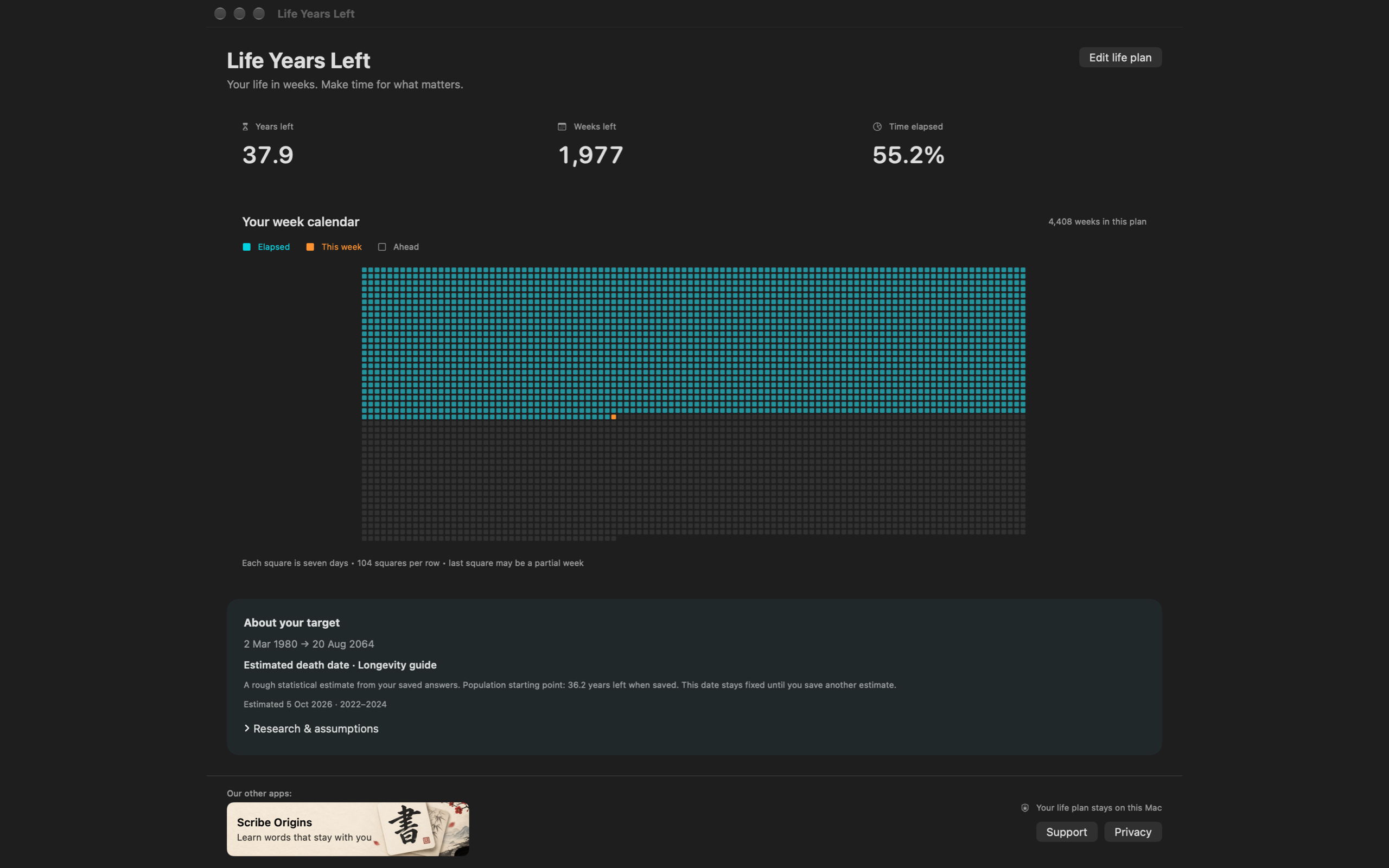
1. Wähle die Annahme hinter deinem Countdown
Öffne Settings → Life plan. Die Auswahl Plan bietet vier Möglichkeiten:
| Plan | Was du eingibst | Was das Ziel bedeutet |
|---|---|---|
| Ein Zielalter wählen | Geburtsdatum und Zielalter | Dein gewählter Rahmen, zum Beispiel 85 Jahre |
| Eine Bevölkerungsschätzung verwenden | Geburtsdatum, Land und Sterbetafel für Männer/Frauen | Durchschnittliche verbleibende Lebensdauer bei den veröffentlichten Sterberaten |
| Zwischen zwei Daten herunterzählen | Ein Anfangs- und ein Enddatum | Ein selbst gewählter Zeitraum oder Meilenstein |
| Den Longevity-Ratgeber verwenden | Antworten im separaten Ratgeber | Ein durch Forschung informiertes Szenario, das du vor dem Speichern prüfen kannst |
Wähle bei den ersten drei Optionen Save life plan. Der Ratgeber hat eine eigene Schaltfläche Use this date . Ein Bevölkerungsziel bleibt gespeichert, bis du es bearbeitest und erneut speicherst.
3. Öffne deinen Lebenskalender
Klicke auf den Menüleisten-Countdown und wähle Lebenskalender. Der Kalender zeigt abgeschlossene Wochen, die aktuelle Woche und die Wochen vor dir sowie verbleibende Jahre und Wochen. Jedes Quadrat steht für sieben Kalendertage; das letzte Quadrat kann eine angebrochene Woche darstellen.
Das Raster richtet sich nach dem Fenster, statt jedem Kalenderjahr eine eigene Zeile zu geben. Die Legende und Zahlen helfen dir bei der Orientierung. Die App passt sich an die verfügbare Bildschirmfläche an und lässt sich bei Bedarf scrollen.
Lies wie ein Lebenskalender Wochen zählt für Rechenbeispiele und Möglichkeiten, diese Perspektive zu nutzen.
4. Erkunde den Longevity-Ratgeber
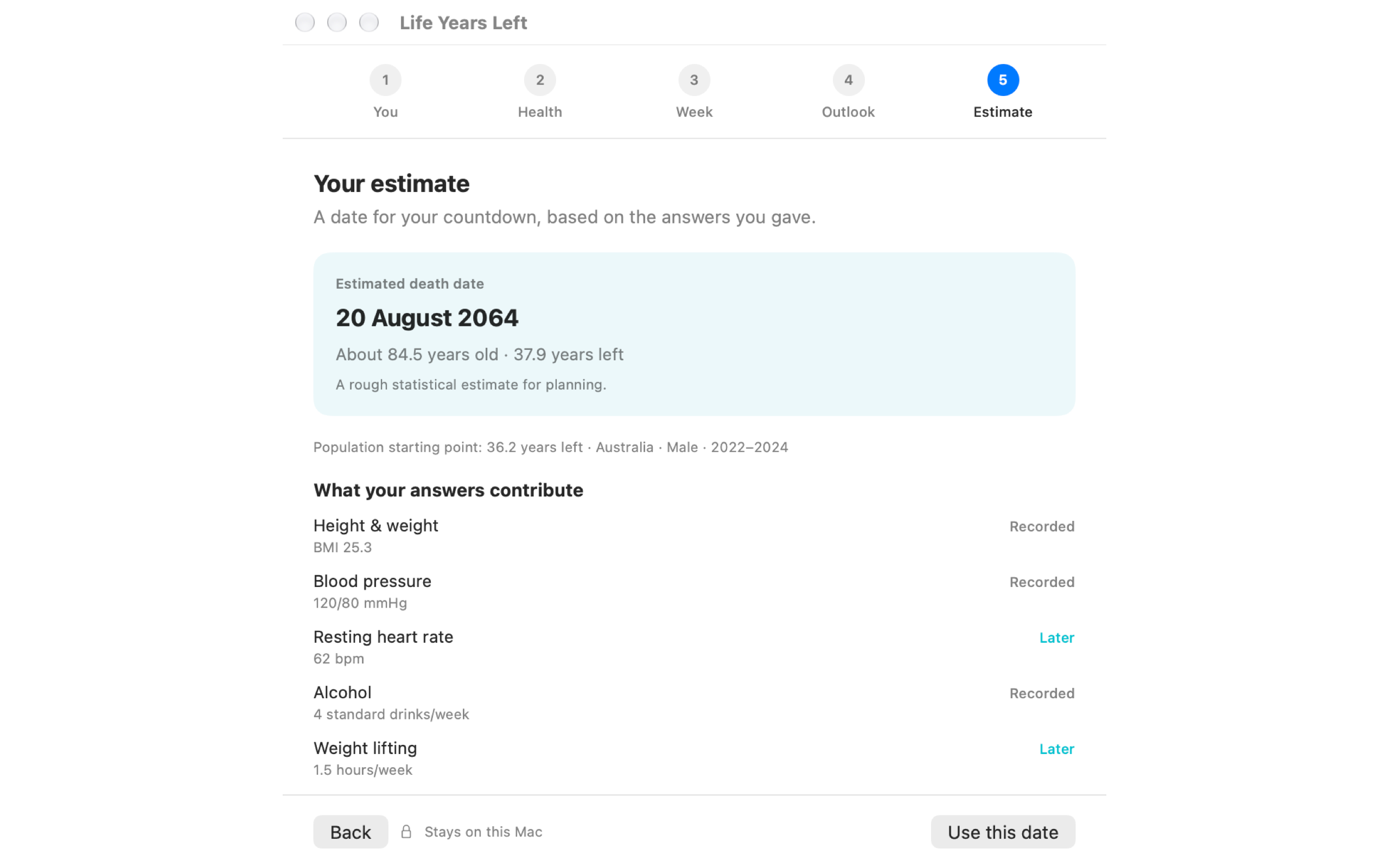
Der separate Ratgeber fragt nach Gesundheit, Aktivität, Gewohnheiten und Einstellung. Er zeigt ein Szenario, das du prüfen kannst, mit einem Abschnitt Research & assumptions . Leere oder unbrauchbare Antworten werden übersprungen. Ratgeber-Antworten und Ziel werden erst lokal gespeichert, wenn du Folgendes wählst: Use this date.
Dies verbindet Zusammenhänge aus der Forschung mit App-Annahmen; es wurde nicht als persönliche Todesvorhersage klinisch validiert. Der Forschungsratgeber verlinkt die Studien und erklärt den Unterschied zum Website-Rechner, der ausschließlich Bevölkerungsdaten verwendet.
Drei Möglichkeiten, einen Lebens-Countdown zu nutzen
- Halte die Einrichtung einfach. Wähle ein Zielalter und eine Anzeige, die dir gefällt. Eine Bevölkerungsschätzung kannst du später erkunden.
- Gib einem Projekt einen Platz in deiner Woche. Nutze den Kalender als Anstoß, einen kleinen Schritt in deinen tatsächlichen Zeitplan aufzunehmen.
- Schaffe Raum für Menschen. Wenn du die Wochen vor dir ansiehst, wähle einen Besuch oder Anruf, den du vereinbaren möchtest.
Beginne mit der Ansicht, die du hilfreich findest. Plan und Anzeige kannst du später ändern.
Mac-Voraussetzungen, Datenschutz und Verfügbarkeit
Life Years Left erfordert macOS 13 oder neuer und unterstützt Intel und Apple silicon. Für den Lebenskalender ist kein Konto erforderlich. Dein App-Lebensplan, Anzeigeeinstellungen und gespeicherte Ratgeber-Antworten bleiben in lokalen Einstellungen; die mitgelieferten Schätzungen brauchen keine Netzwerkanfrage.
Der öffentliche Mac-App-Store-Link wird vorbereitet. Fordere den Link zur App-Veröffentlichung an. Der kostenlose Online-Todesuhr-Rechner ist jetzt verfügbar und erfordert eine E-Mail-Adresse, um das Ergebnis zu erhalten und anzuzeigen.
Häufige Fragen
Kann eine Mac-Todesuhr Wochen statt Jahren anzeigen?
Ja. Life Years Left bietet Years, Weeks, Days, Percent und Alternating unter Settings → Display. Auch der Lebenskalender zeigt verbleibende und vergangene Wochen.
Berechnet die Mac-Todesuhr mein Ziel jeden Tag neu?
Nein. Sie zählt zum gespeicherten Enddatum herunter. Ein Bevölkerungsziel ändert sich, wenn du den Lebensplan bearbeitest und erneut speicherst.
Kann ich mein Todesuhr-Datum ändern?
Ja. Öffne Settings → Life plan, wähle ein Zielalter, eine Bevölkerungsschätzung oder einen eigenen Zeitraum und speichere ihn. Der separate Longevity-Ratgeber speichert sein Ergebnis, wenn du Use this date wählst.
Erfordert der lokale Mac-Kalender ein Konto?
Nein. Der lokale Lebenskalender erfordert kein Konto. Website-Ergebnisse per E-Mail und Anmeldungen für den Veröffentlichungslink sind separate Vorgänge.