
Relógio da vida para Mac: contagem decrescente na barra de menus, calendário de vida e configuração
O relógio da vida Life Years Left para Mac usa um plano de vida guardado para a contagem decrescente na barra de menus e o calendário de semanas. A configuração começa por escolher as datas desse plano. Pode alterar a apresentação ou a referência mais tarde.
Obter a minha estimativa gratuita do relógio da vida →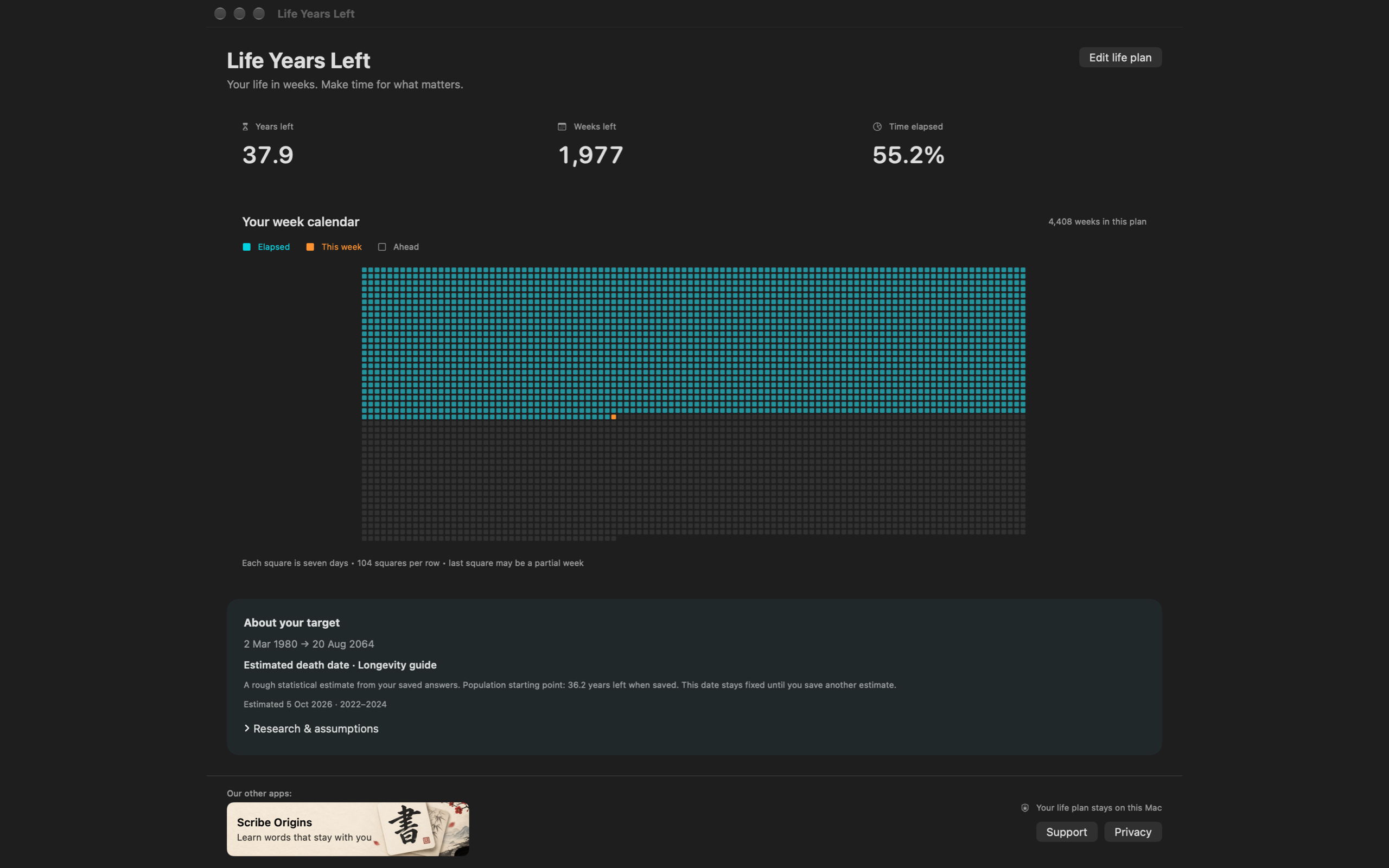
1. Escolha o pressuposto da contagem decrescente
Abra Settings → Life plan. O seletor Plan dá-lhe quatro opções:
| Plano | O que introduz | O que significa a referência |
|---|---|---|
| Escolher uma idade de referência | Data de nascimento e idade de referência | O enquadramento que escolhe, como 85 anos |
| Usar uma estimativa populacional | Data de nascimento, país e tábua de mortalidade masculina/feminina | Vida média restante segundo as taxas de mortalidade publicadas |
| Contagem decrescente entre datas | Uma data inicial e uma data final | Um intervalo ou marco que escolhe |
| Usar o guia de longevidade | Respostas no guia separado | Um cenário informado pela investigação que pode rever antes de guardar |
Para as primeiras três opções, escolha Save life plan. O guia usa o seu próprio botão Use this date . Uma referência populacional mantém-se guardada até editar e voltar a guardar.
3. Abra o calendário de vida
Clique na contagem decrescente da barra de menus e escolha Calendário de vida. O calendário mostra semanas completas, a semana atual e as que tem pela frente, juntamente com os anos e as semanas restantes. Cada quadrado representa sete dias de calendário; o último pode ser uma semana parcial.
A grelha é organizada para a janela, em vez de dar uma linha separada a cada ano de calendário. Leia a legenda e os números para se orientar. A aplicação adapta-se à área disponível do ecrã, com deslocamento quando necessário.
Veja como um calendário de vida conta semanas para exemplos de cálculo e formas de usar esta perspetiva.
4. Explore o guia de longevidade
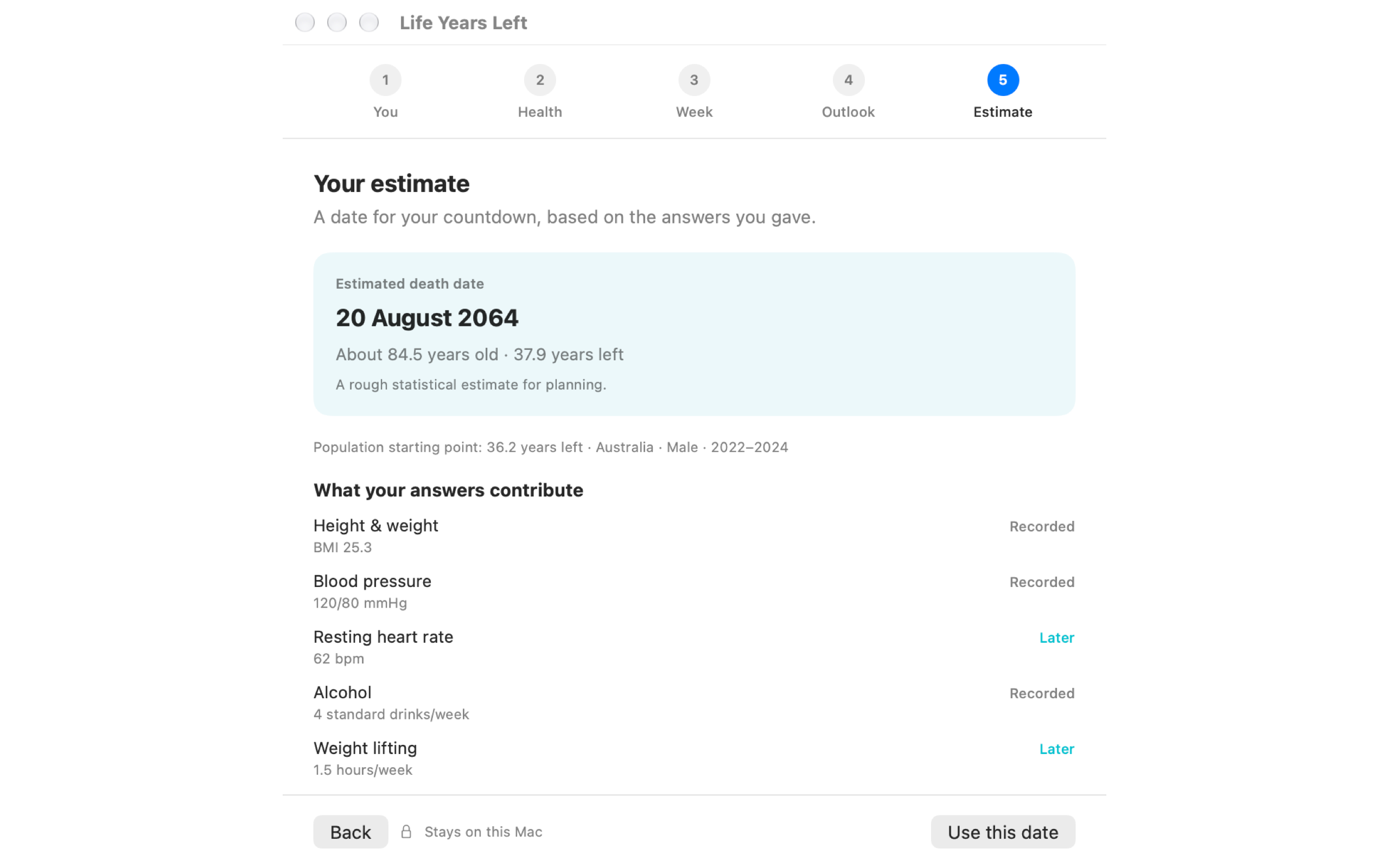
O guia separado pergunta sobre saúde, atividade, hábitos e perspetiva de vida. Mostra um cenário que pode examinar, com uma secção Research & assumptions . As respostas em branco ou não utilizáveis são ignoradas. As respostas ao guia e a referência só são guardadas localmente quando escolhe Use this date.
Isto combina associações da investigação com pressupostos da aplicação; não foi clinicamente validado como previsão pessoal da morte. A guia de investigação liga aos estudos e explica como isto difere da calculadora do site, que usa apenas dados populacionais.
Três formas de começar a usar uma contagem decrescente de vida
- Mantenha a configuração simples. Escolha uma idade de referência e uma apresentação de que goste. Pode explorar uma estimativa populacional mais tarde.
- Dê a um projeto um lugar na sua semana. Use o calendário como um convite para pôr um pequeno passo na sua agenda real.
- Reserve tempo para as pessoas. Ao rever as semanas que tem pela frente, escolha uma visita ou chamada que quer combinar.
Comece pela vista que acha útil. Pode mudar o plano ou a apresentação mais tarde.
Requisitos do Mac, privacidade e disponibilidade
O Life Years Left requer macOS 13 ou posterior e é compatível com Intel e Apple silicon. O calendário de vida não requer conta. O plano de vida da aplicação, as definições de apresentação e as respostas guardadas ao guia ficam nas preferências locais; as estimativas incluídas não precisam de um pedido de rede.
A ligação pública da Mac App Store está a ser preparada. Peça a ligação de lançamento da aplicação. A calculadora online gratuita do relógio da vida já está disponível e requer um email para receber e apresentar o resultado.
Perguntas frequentes
Um relógio da vida para Mac pode mostrar semanas em vez de anos?
Sim. O Life Years Left oferece Years, Weeks, Days, Percent e Alternating em Settings → Display. O calendário de vida também mostra semanas restantes e semanas passadas.
O relógio da vida para Mac recalcula a minha referência todos os dias?
Não. Faz a contagem decrescente até à data final guardada. Uma referência populacional muda quando edita e volta a guardar o plano de vida.
Posso mudar a data do meu relógio da vida?
Sim. Abra Settings → Life plan para escolher uma idade de referência, uma estimativa populacional ou um intervalo personalizado e guarde. O guia de longevidade separado guarda o resultado quando escolhe Use this date.
O calendário local do Mac requer conta?
Não. O calendário de vida local não requer conta. Os emails de resultados do site e as inscrições para receber a ligação de lançamento são ações separadas.